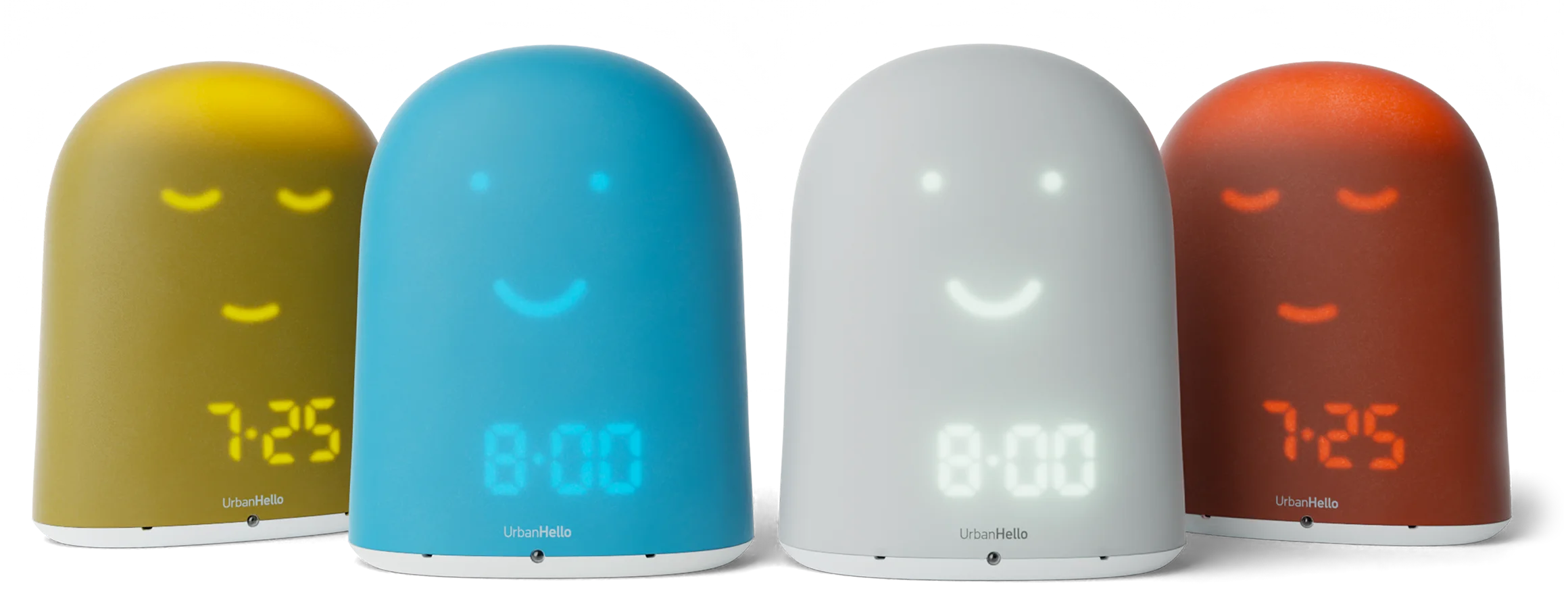
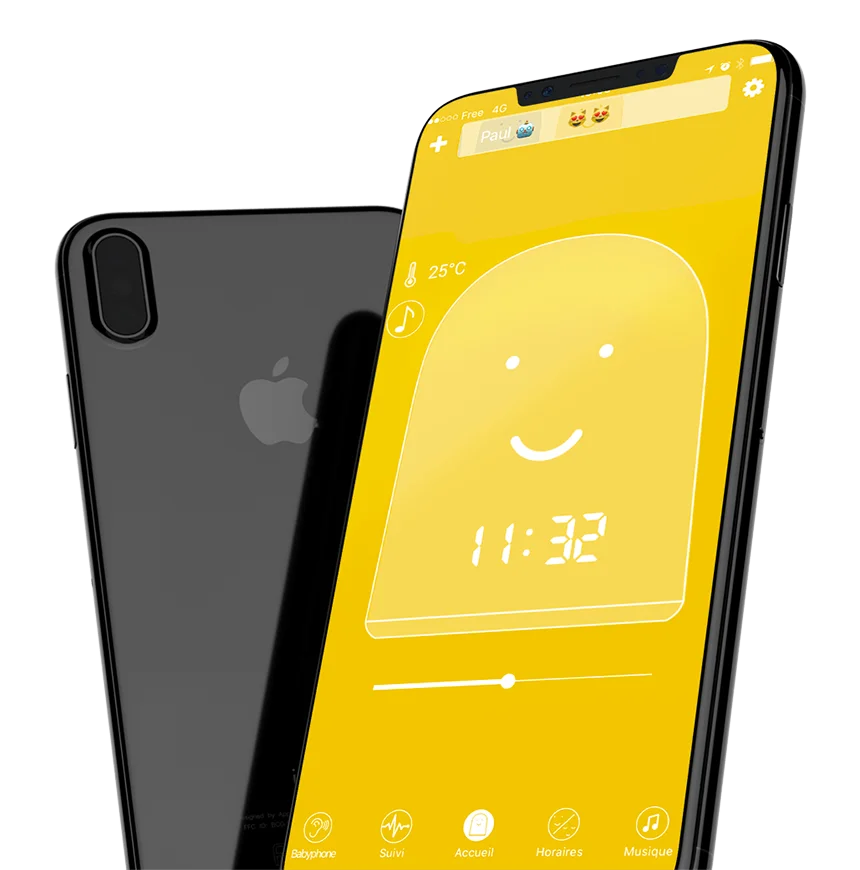
DÉCOUVERTE DE REMI :
Youpi ! Vous venez de sortir REMI de sa boîte. Prêt(e) pour passer de meilleures nuits ? 💤
Mais avant cela il est nécessaire de configurer votre nouveau réveil. Pour cela munissez-vous de votre smartphone, de votre REMI, de quelques minutes et suivez le guide !
1ère Installation Mode d'Emploi Espace FAQComment installer REMI ? Voici les étapes à suivre :
⚠️ Attention : Sur les iPhones en iOS 26.1 et 26.2, REMI (version 222) doit* être mis à jour avant l'association. Si vous utilisez un iPhone récent en iOS 26.1, 26.2 ou plus, et si votre REMI affiche 222 au démarrage, il faut le mettre à jour via USB avant l'association avec l'application.C'est simple : branchez REMI par USB à votre ordinateur et copiez-y ces 2 fichiers "update.bin" et "ble_cypress.bin". Télécharger update.bin Télécharger ble_cypress.bin
Plus de détails ici 👉 Mettre à jour REMI manuellement
(*) Cette mise à jour est inutile sur Android ou d'autres iPhones en iOS plus ancien : REMI se mettra a jour tout seul une fois associé à l'application.

Téléchargez l'application
Installez et ouvrez l'appli REMI pour iOS ou Android. Créez votre compte sur l'application REMI : email + mot de passe
Télécharger l'appli' Android Télécharger l'appli' iOS
Branchez REMI
Branchez votre REMI au secteur sur son adaptateur USB (pas sur un ordinateur). Une LED se met à clignoter pendant quelques secondes sur la gauche de l'heure, puis s'arrête.

Led Bluetooth
A partir du moment où cette LED arrête de clignoter, REMI reste en association pendant 5 minutes. ATTENTION : n'appuyez pas sur le bouton Bluetooth de REMI, cela interromprait l'association.

Démarrer l'association
Appuyez sur le bouton « Démarrer l’association de REMI» en bas de l’écran sur l’application, et suivez les étapes d’installation en acceptant tous les accès que l'application demande (Bluetooth, Localisation, etc...). Votre smartphone doit bien être connecté à internet. Si aucun REMI n’est détecté dans l’application, veillez à supprimer ce REMI des appareils associés au Bluetooth de votre smartphone. En cas de déconnexion du REMI à cette étape, vérifiez ces points.

Choix du WiFi
L'application affichera ensuite les réseaux wifi disponibles détectés par votre REMI. Choisissez votre réseau Wifi 2,4G (wifi 5G non détecté) et tapez votre mot de passe. ATTENTION :Ne choisissez pas pour votre REMI un réseau Wifi nécessitant un identifiant utilisateur. REMI ne sera pas en mesure de fournir cet identifiant et de se connecter à Internet sur ce type de réseau (ex : freewifi, wifi d’hôtel, réseaux wifi professionnels).

REMI affiche U100
REMI se connecte au réseau wifi et affiche U1.00. Si il doit faire une mise à jour automatique, il va afficher Updt et redémarrer en se déconnectant de l'application. Il peut le faire 2 fois. Attendez qu'il affiche l'heure et reprenez à l'étape 4.

REMI est installé !
Terminez l'installation Renseignez le prénom et la date de naissance de votre enfant - cela nous permettra de vous fournir des informations pertinentes sur son sommeil suivant son age.🙂
⚠️ Votre REMI neuf n’arrive pas à se connecter ? S’il affiche “222” au démarrage, il suffit d’une petite mise à jour manuelle pour le débloquer. Toutes les étapes sont expliquées ici 👉 Mettre à jour REMI manuellement . 📂 ATTENTION : REMI peut mettre du temps à télécharger les musiques ! Lors d'une première installation, REMI doit télécharger depuis le serveur différents fichiers et notamment les musiques par défauts.Patientez quelques minutes sans déconnecter REMI avant de pouvoir lancer un morceau !

POINT À VÉRIFIER EN CAS DE DIFFICULTÉ :
Redémarrez l'appli'
Il peut être utile de redémarrer l’application REMI, le Bluetooth de votre smartphone, votre smartphone (si nécessaire), votre box Internet/WiFi.
Faites attention aux points suivants :
- Veillez à ce que le Bluetooth de votre smartphone soit bien activé.
- Veillez à ce que votre smartphone soit bien connecté à internet, via 3G ou Wifi.
- Il ne faut pas que REMI soit associé en Bluetooth au smartphone. Si c’est le cas, oubliez REMI des appareils associés.
- Si vous redémarrez votre REMI, vérifiez que la LED a gauche de l’heure s’arrête de clignoter au bout de quelques instants.
Pour les configurations WiFi personnelles :
Il est important de vérifier que :
- Il n’y a pas de contrôle parental actif sur les nouveaux appareils connectés.
- Il n’y a pas de filtrage par adresse mac activé.
- Votre box est bien à la bonne date et heure.
- Le serveur DNS est celui configuré par l’opérateur si vous avec changé cette configuration
Un soucis avec REMI ?
Accédez à la FAQ !
Rechercher dans la FAQ :
Catégorie
- ❓Questions Fréquentes (9)
- ⚠️ Problèmes & Dépannage (11)
- ℹ️ Utilisation Quotidienne (14)
- Codes & Affichage (12)
- Application iOS / Android (4)
- Réparation et Remplacement (4)
Besoin d'aide ?
Une question sur REMI ?Le SAV est disponible !
Pour tout renseignement ou demande d'aide sur l'utilisation de REMI, le SAV est disponible du Lundi au Vendredi !
Nous contacter ! Mode D'Emploi
MERCI DEFAIRE CONFIANCE À REMI !