
Download de app
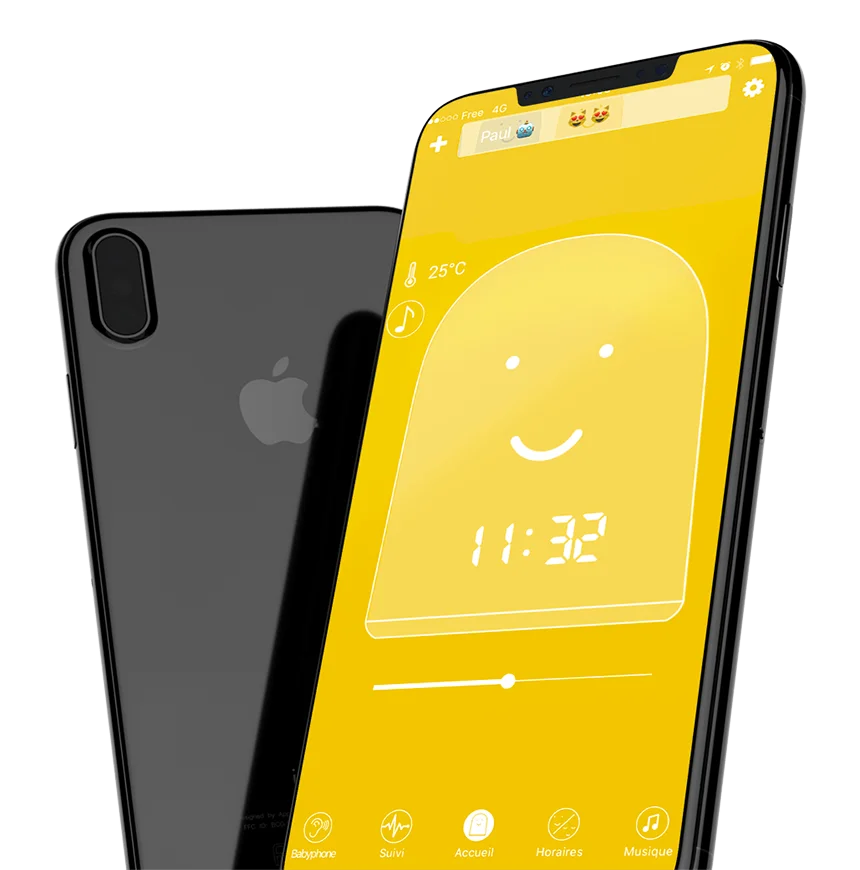
installeer en open de REMI-app voor iOS of Android. Maak uw account aan in de REMI-app: e-mailadres + wachtwoord

Sluit REMI aan
Sluit uw REMI aan op het stopcontact met de USB-adapter (niet op een computer). Een LED knippert enkele seconden links van de tijd en stopt daarna.

Bluetooth-led
Vanaf het moment dat deze led stopt met knipperen, blijft REMI 5 minuten in koppelingsmodus. WAARSCHUWING: druk niet op de Bluetooth-knop van REMI, dit zou de koppeling onderbreken.

Koppeling starten
Druk op de knop « Start de koppeling van REMI » onderaan het scherm in de app en volg de installatiestappen door alle door de app gevraagde toegangen te accepteren (Bluetooth, locatie, enz.). Uw smartphone moet verbonden zijn met internet. Als er geen REMI wordt gedetecteerd in de app, zorg er dan voor dat u deze REMI verwijdert uit de gekoppelde Bluetooth-apparaten van uw smartphone. Bij een verbreking van de verbinding met REMI in deze stap, controleer deze punten.

WiFi-keuze
De app toont vervolgens de beschikbare wifi-netwerken die door uw REMI zijn gedetecteerd. Kies uw 2,4G-wifinetwerk (5G-wifi wordt niet gedetecteerd) en voer uw wachtwoord in. WAARSCHUWING: kies voor uw REMI geen wifinetwerk dat een gebruikersnaam vereist. REMI kan deze identificatie niet verstrekken en kan op dit type netwerk geen verbinding maken met internet (bijv. freewifi, hotelwifi, professionele wifinetwerken).

REMI geeft U100 weer
REMI maakt verbinding met het wifinetwerk en toont U1.00. Als er een automatische update nodig is, zal hij Updt weergeven en opnieuw opstarten waarbij de verbinding met de app wordt verbroken. Dit kan tot 2 keer gebeuren. Wacht tot hij de tijd weergeeft en ga verder met stap 4.

REMI is geïnstalleerd!
Rond de installatie af. Vul de voornaam en de geboortedatum van uw kind in – zo kunnen wij u relevante informatie over zijn/haar slaap geven, afgestemd op zijn/haar leeftijd. 🙂

Start de app opnieuw
Het kan nuttig zijn om de REMI-app opnieuw te starten, de Bluetooth van uw smartphone, uw smartphone (indien nodig), uw internet-/wifi-modem.
Let op de volgende punten:
– Zorg ervoor dat de Bluetooth van uw smartphone is ingeschakeld.
– Zorg ervoor dat uw smartphone verbonden is met internet, via 3G of wifi.
– REMI mag niet via Bluetooth met de smartphone zijn gekoppeld. Is dit wel het geval, verwijder REMI dan uit de gekoppelde apparaten.
– Als u uw REMI opnieuw opstart, controleer dan of de led links van de tijd na enkele ogenblikken stopt met knipperen.
Voor persoonlijke wifi-configuraties:
het is belangrijk om te controleren dat:
– Er geen ouderlijk toezicht actief is voor nieuw verbonden apparaten.
– Er geen MAC-adresfiltering is ingeschakeld.
– Uw internetbox is ingesteld op de juiste datum en tijd.
– De DNS-server die door de provider is ingesteld wordt gebruikt als u deze configuratie hebt gewijzigd.