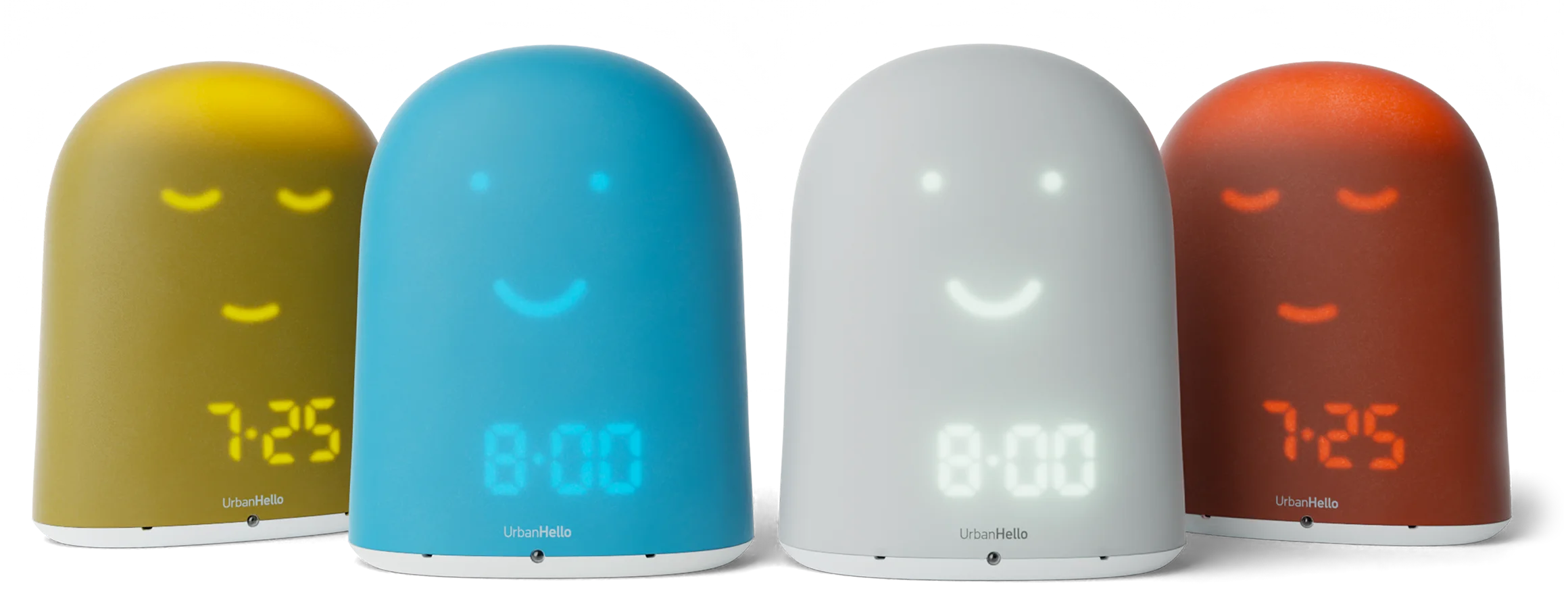
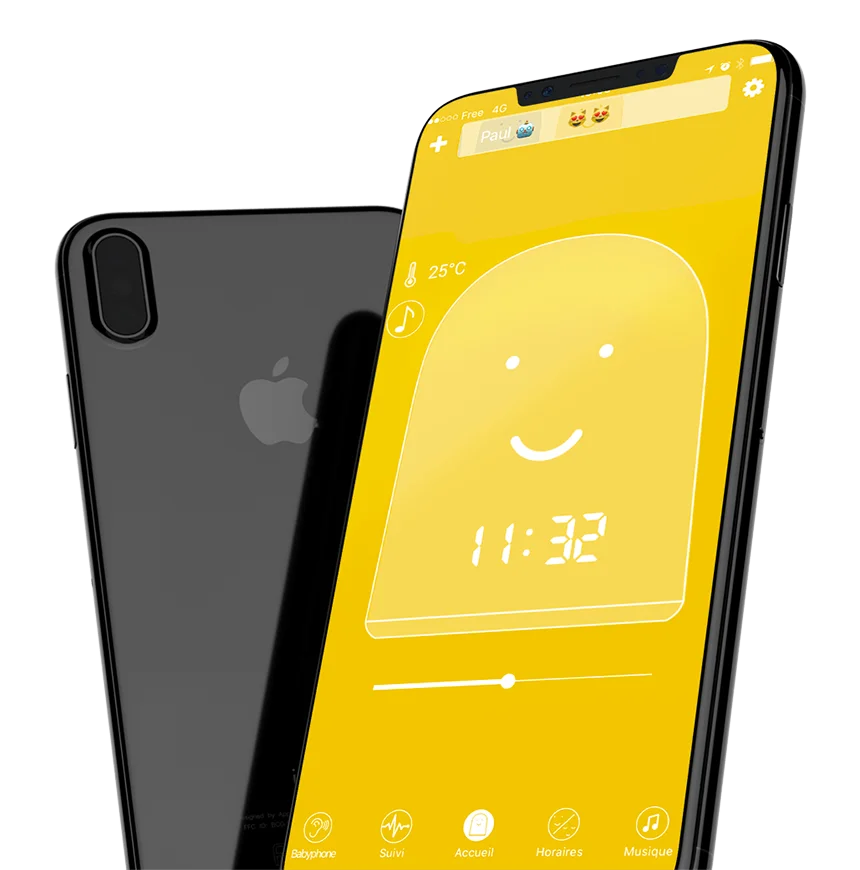

Descarga la aplicación
Instala y abre la app REMI para iOS o Android. Crea tu cuenta en la aplicación REMI: correo electrónico + contraseña

Conecta REMI
Conecta tu REMI a la corriente con su adaptador USB (no a un ordenador). Un LED empieza a parpadear durante unos segundos a la izquierda de la hora y luego se detiene.

LED Bluetooth
Desde el momento en que este LED deja de parpadear, REMI permanece en modo de emparejamiento durante 5 minutos. ATENCIÓN: no pulses el botón Bluetooth de REMI, ya que interrumpiría el emparejamiento.

Iniciar el emparejamiento
Pulsa el botón «Iniciar el emparejamiento de REMI» en la parte inferior de la pantalla en la aplicación y sigue los pasos de instalación aceptando todos los permisos que solicita la app (Bluetooth, ubicación, etc.). Tu smartphone debe estar conectado a internet. Si no se detecta ningún REMI en la aplicación, asegúrate de eliminar este REMI de los dispositivos emparejados en el Bluetooth de tu smartphone. En caso de desconexión de REMI en este paso, verifica estos puntos.

Selección del WiFi
La aplicación mostrará luego las redes WiFi disponibles detectadas por tu REMI. Elige tu red WiFi 2,4G (el WiFi 5G no es detectado) e introduce tu contraseña. ATENCIÓN: No elijas para tu REMI una red WiFi que requiera un usuario. REMI no podrá proporcionar este identificador ni conectarse a Internet en este tipo de redes (ej.: freewifi, WiFi de hotel, redes WiFi profesionales).

REMI muestra U100
REMI se conecta a la red WiFi y muestra U1.00. Si necesita realizar una actualización automática, mostrará Updt y se reiniciará desconectándose de la aplicación. Puede hacerlo 2 veces. Espera a que muestre la hora y retoma desde el paso 4.

¡REMI está instalado!
Finaliza la instalación Introduce el nombre y la fecha de nacimiento de tu hijo: esto nos permitirá proporcionarte información relevante sobre su sueño según su edad.🙂

Reinicia la app
Puede ser útil reiniciar la aplicación REMI, el Bluetooth de tu smartphone, tu smartphone (si es necesario), tu router de Internet/WiFi.
Presta atención a los siguientes puntos:
- Asegúrate de que el Bluetooth de tu smartphone esté activado.
- Asegúrate de que tu smartphone esté conectado a internet, mediante 3G o WiFi.
- No debe haber una conexión Bluetooth entre REMI y el smartphone. Si es así, elimina REMI de los dispositivos emparejados.
- Si reinicias tu REMI, verifica que el LED a la izquierda de la hora deje de parpadear después de unos instantes.
Para configuraciones WiFi personales:
Es importante verificar que:
- No haya control parental activo para los nuevos dispositivos conectados.
- No haya filtrado por dirección MAC activado.
- Tu router tenga la fecha y hora correctas.
- El servidor DNS sea el configurado por el operador si has modificado esta configuración