
❓Veelgestelde vragen
Deze sectie bundelt de vragen die het meest gesteld worden door REMI-gebruikers.
Of het nu gaat om de installatie, het optimaliseren van de WiFi, het beheren van muziek of het gebruik onderweg, hier vindt u alle essentiële tips en informatie om dagelijks het maximale uit uw slimme wekker te halen!
Hulp nodig? U kunt altijd contact opnemen met onze klantenservice als u een probleem heeft. Ons team antwoordt binnen 48 uur.
Hoe kan ik een REMI toevoegen aan of verwijderen uit mijn account?
Je kunt optellen tot24 REMISnaar hetzelfde account, zodat u meerdere apparaten tegelijk kunt beheren. Elke REMI kan individueel worden geconfigureerd door tussen apparaten te schakelen met behulp van de balk bovenaan de app.
Momenteel is deBabyfoonfunctie kan niet tegelijkertijd op meerdere REMI's worden gebruikt. We werken aan een update om dit binnenkort mogelijk te maken!
1. Een nieuwe REMI toevoegen aan mijn account
Volg deze stappen om een REMI aan uw account toe te voegen:
- Sluit REMI aan op de voedingsadapter.
- Wacht tot de LED knippert en stop dan.
- Open de REMI-app en tik op"+"knop linksboven.
- Selecteer"Start koppelen"en volg de instructies.
- Kies uw WiFi-netwerk (REMI ondersteunt alleen2,4 GHznetwerken).
- Zodra de installatie is voltooid, kunt u deze REMI configureren.
Gebruik de selectiebalk bovenaan het hoofdscherm van de app om tussen verschillende REMI's te schakelen.
2. Een REMI verwijderen uit mijn account
Als u een REMI wilt vergeten en uit uw account wilt verwijderen, volgt u deze stappen:
- Zorg ervoor dat uw smartphone is verbonden met WiFi.
- Open de REMI-app en ga naarInstellingen(tandwielpictogram rechtsboven).
- Ga naar"Geavanceerde instellingen".
- Selecteer"Verwijder deze REMI uit mijn account".
Eenmaal verwijderd, kan deze REMI indien nodig aan een ander account worden toegevoegd.
Hoe muziek afspelen/stoppen?
REMI is een complete wekker! Het wordt geleverd met eenselectie van beltonen, maar je kunt ook je eigen muziek of verhalen toevoegen.
Voeg je favoriete muziek toe:Sluit REMI via USB aan op uw computer en kopieer vervolgens uw muziekbestanden of verhalen rechtstreeks naar de"MijnMP3Muziek"map op REMI.
Hoe speel ik muziek van REMI?
De"Toneelstuk"Met de knop onder REMI kunt u een willekeurig nummer of verhaal starten. Hier ziet u hoe u het kunt gebruiken:
- Druk één keer op de knopmuziek afspelen.
- Druk er nogmaals opga naar het volgende nummer.
- Als u wilt voorkomen dat uw kind ermee speelt, kunt u deze knop uitschakelen in de"Alarm"tabblad van de app.
Hoe de muziek stoppen?
Om de muziek op REMI te stoppen, tikt u op zijn kop!REMI is uitgerust met verborgen knoppen rond de basis. Als u lichtjes op de bovenkant van REMI drukt, worden deze knoppen geactiveerd en wordt de muziek gestopt. Je hoort een klein"klik"wat aangeeft dat de knop is ingedrukt.
Tip:Om gemakkelijker te kunnen drukken, kunt u REMI zachtjes heen en weer kantelen!
Hoe speel ik muziek af vanuit de app?
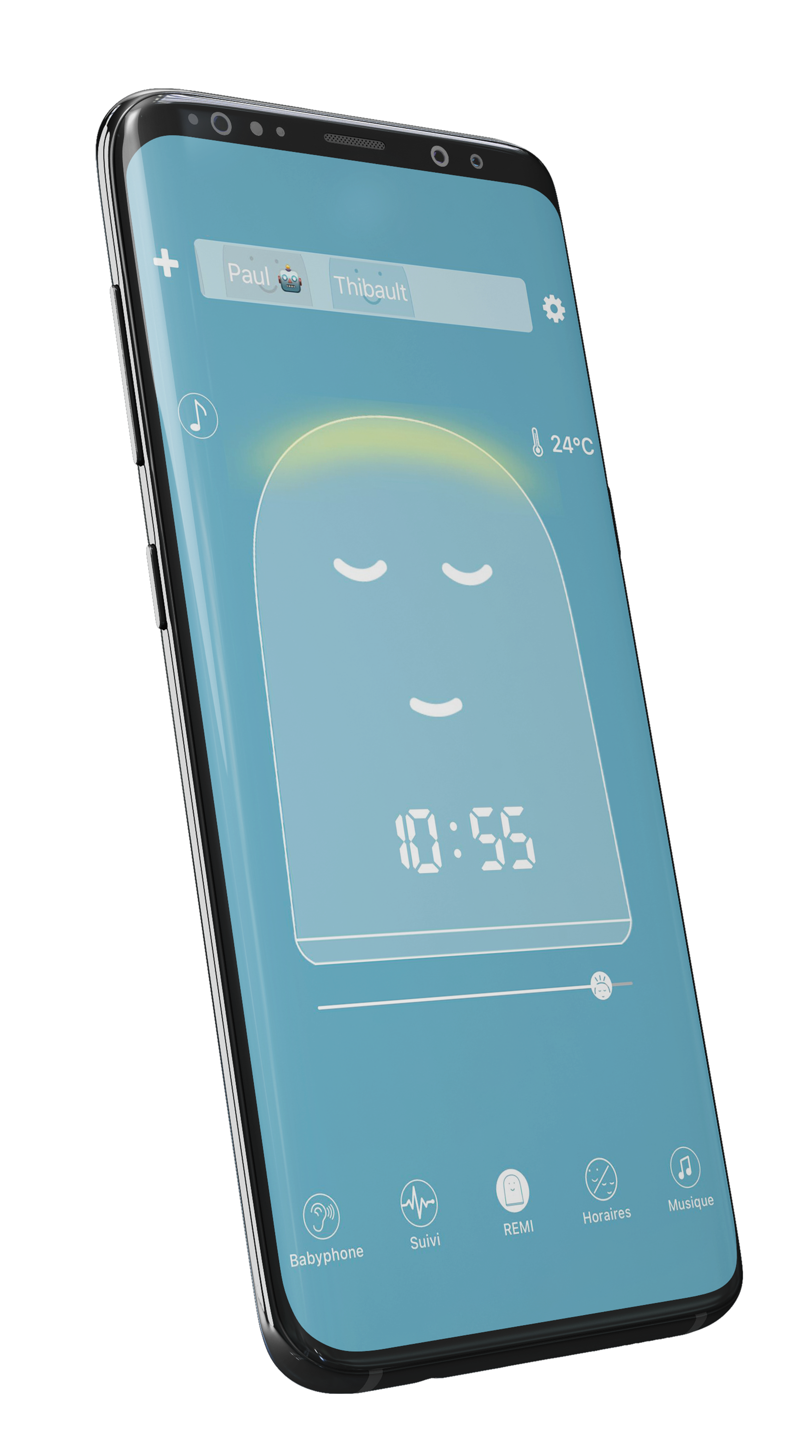
- Ga naar de"Muziek"tabblad in de app.
- Blader door de mappen waarin uw muziek is opgeslagen.
- Selecteer een nummer uit de map om het af te spelen.
A afspeelbalkis beschikbaar om de geselecteerde muziek te beheren:
- Speel een nummer
- Pauze
- Ga naar het volgende nummer
Pictogrammen voor het afspelen van muziek
U vindt pictogrammen naast de"Toneelstuk"knop in de app. Dit is wat ze bedoelen:
- 1 gedeselecteerd:Nummers worden achter elkaar afgespeeld.
- 1 geselecteerd:Er wordt slechts één nummer gespeeld en dan stopt het.
- Pijl zonder 1:Het hele album wordt continu afgespeeld.
- Pijl met 1:Er wordt één nummer herhaaldelijk afgespeeld.
Hoe REMI's WiFi-ontvangst optimaliseren?
Een sterke WiFi-verbinding is essentieel voor de goede werking van REMI, vooral voor functies zoals deBabyfoon, walkietalkie en alarm. Als REMI verbindingsproblemen ondervindt of regelmatig de verbinding verbreekt, volgt u deze stappen om de WiFi-ontvangst te verbeteren.
1. Controleer de WiFi-signaalsterkte van REMI
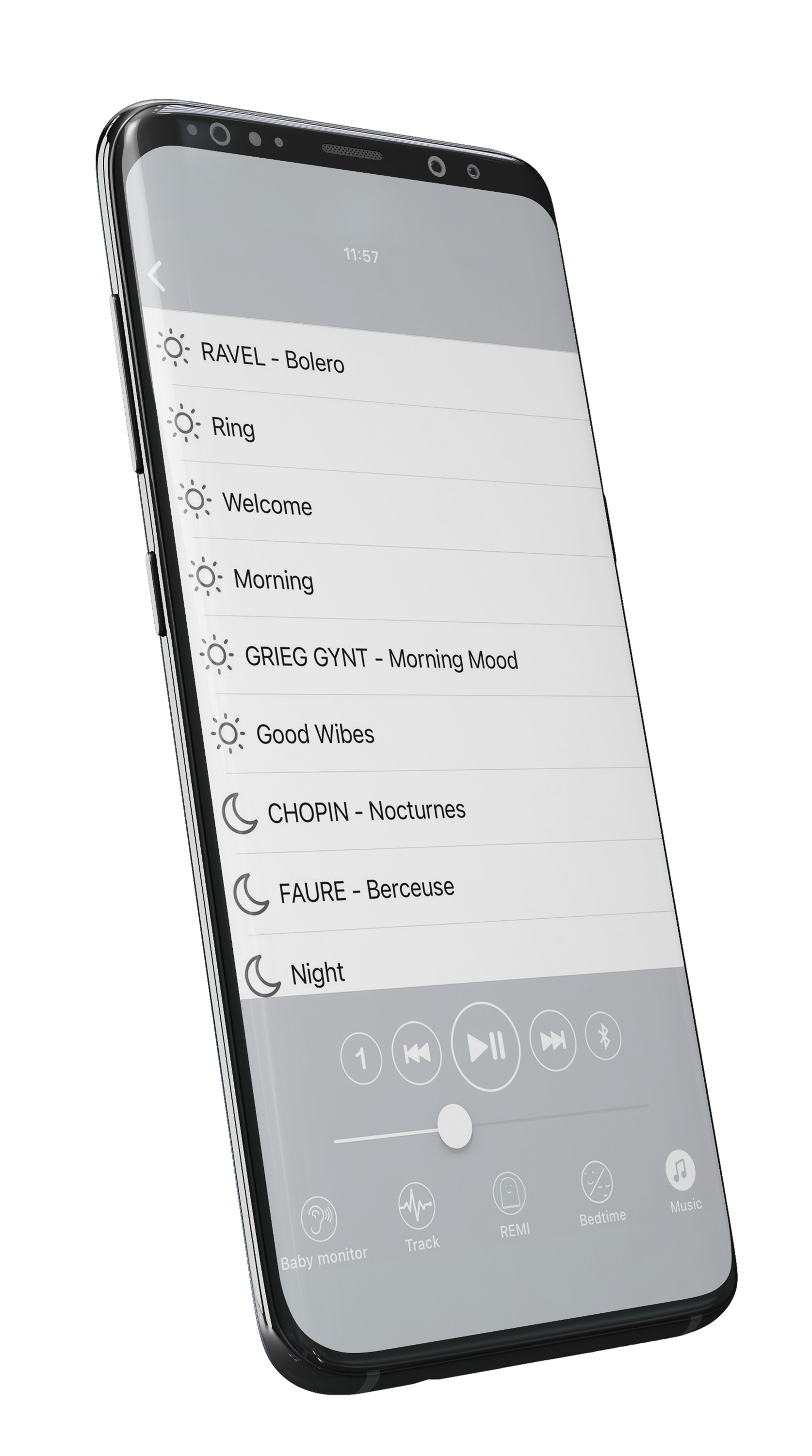
U kunt de door REMI ontvangen WiFi-signaalsterkte rechtstreeks vanuit de app meten:
- Open de REMI-app.
- Ga naarInstellingen(tandwielpictogram rechtsboven in het startscherm).
- Kraan“REMI WiFi-ontvangst”.
- Controleer deRSSIwaarde (indicator voor WiFi-signaalsterkte).
Een signaalsterktehoger dan -75 dBkan afsluitingen of serviceonderbrekingen veroorzaken. Idealiter zou de RSSI dat moeten zijnlager dan -75 dBvoor een stabiele verbinding.
2. Verplaats REMI om het signaal te verbeteren
Als het WiFi-signaal te zwak is, probeer dan REMI door de kamer te bewegen om eenlocatie met een betere RSSI. Om dit te doen:
- Test verschillende posities in de kamer terwijl u de RSSI in de app in de gaten houdt.
- Houd REMI uit de buurt van dikke muren, grote meubels of metalen voorwerpen die het signaal kunnen blokkeren.
- Plaats REMI niet te dicht bij de vloer, omdat hogere posities vaak de ontvangst verbeteren.
WiFi-signalen hebben moeite om door betonnen muren en lange afstanden heen te komen. Als REMI te ver van de router verwijderd is, overweeg dan een oplossing om het signaal te versterken.
3. Installeer een WiFi-extender
Als uw WiFi-netwerk de ruimte waar REMI zich bevindt niet voldoende dekt, kunt u gebruik maken van eenWiFi-verlenger. Dit apparaat vangt en versterkt het WiFi-signaal om de connectiviteit te verbeteren.
- Plaats de extender tussen de router en REMI, in een ruimte waar het WiFi-signaal nog sterk is.
- Verbind REMI met het netwerk van de extender (gebruik indien mogelijk dezelfde SSID en hetzelfde wachtwoord als uw hoofd-WiFi).
- Controleer op signaalverbetering met behulp van de REMI-app.
Een eenvoudige en betaalbare WiFi-extender is vaak voldoende om de verbinding van REMI te verbeteren. Je kunt ze vinden in elektronicawinkels of online.
4. Aanvullende oplossingen als problemen aanhouden
Als de WiFi-ontvangst van REMI ondanks deze optimalisaties zwak blijft, zijn hier enkele aanvullende oplossingen:
- Start uw internetrouter opnieuw opom ervoor te zorgen dat deze naar behoren functioneert.
- Wijzig uw WiFi-kanaalvia uw routerinstellingen, vooral als u zich in een appartement bevindt met veel interferentie.
- Vermijd 5 GHz WiFi, omdat REMI alleen werkt met 2,4 GHz WiFi.
- Plaats REMI indien mogelijk dichter bij de router.
Als het probleem zich blijft voordoen,neem contact op met de klantenondersteuningom de signaalkwaliteit te verifiëren en eventuele andere mogelijke problemen te diagnosticeren.
Hoe REMI te installeren?
Volg deze installatiestappen om optimaal te kunnen genieten van REMI en al zijn functies.
1. Download de REMI-app
Installeer de REMI-app op uw smartphone (iOS of Android) en maak vervolgens uw account aan met uwe-mailen eenwachtwoord.
2. Sluit REMI aan
Sluit REMI aan op zijnUSB-voedingsadapter(vermijd het aansluiten op een computer). ALED knippertenkele seconden links van de tijdweergave en gaat vervolgens uit.
3. Bluetooth-LED en koppelingsmodus
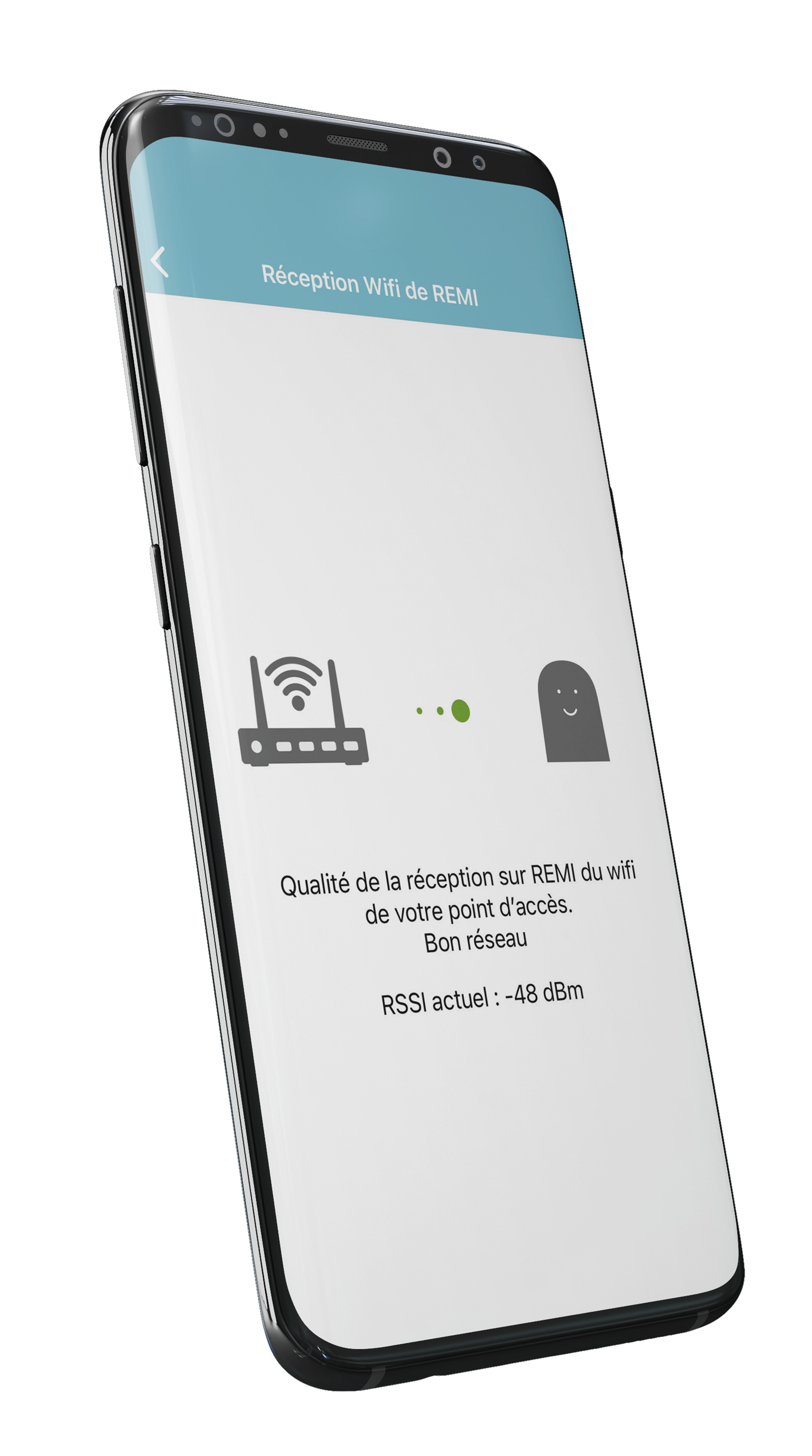
Zodra de LED stopt met knipperen, is REMI ingeschakeldkoppelingsmodus gedurende 5 minuten. ⚠️ Druk niet op de Bluetooth-knop, omdat dit het koppelingsproces zou onderbreken!
4. Begin met koppelen
- Open de REMI-app.
- Kraan"Start REMI-koppeling"onderaan het scherm.
- Volg de instructies ende gevraagde machtigingen toestaan(Bluetooth, Locatie, enz.).
- Zorg ervoor dat uwsmartphone is verbonden met internet.
Als REMI niet wordt gedetecteerd:- Verwijder REMI van de gekoppelde Bluetooth-apparaten van uw telefoon. - Controleer uw internetverbinding en start de app opnieuw.
5. Verbind REMI met WiFi
- De app geeft debeschikbare WiFi-netwerkengedetecteerd door REMI.
- Selecteer een2,4 GHz WiFi-netwerk(5 GHz WiFi wordt niet ondersteund).
- Voer uwWiFi-wachtwoord.
⚠️ Verbind REMI niet met een netwerk waarvoor een gebruikersnaam vereist is(bijvoorbeeld FreeWiFi, hotel- of bedrijfsnetwerken), omdat er geen verbinding kan worden gemaakt.
6. REMI geeft U100 weer
REMI maakt verbinding met WiFi en displaysU100.
Als er een update nodig is, wordt deze mogelijk weergegevenUpdten tweemaal opnieuw opstarten. Wacht tot de tijd verschijnt voordat u verdergaat.
7. De installatie voltooien
- Voer die van uw kind invoornaam en geboortedatum.
- Uw REMI is nu klaar voor gebruik! ?
⚠️Wees geduldig!Tijdens de eerste installatie moet REMIdownload de standaardmuziekbestanden. Dit proces kan enkele minuten duren.Koppel REMI niet los tijdens het downloaden.
De codes begrijpen die door REMI worden weergegeven
REMI kan verschillende codes op zijn scherm weergeven. Sommige zijn normaal, terwijl andere kunnen duiden op een probleem dat moet worden opgelost. Hier vindt u een korte handleiding om elk beeldscherm te begrijpen en wat u indien nodig kunt doen.
✅ Normale codes
- 283 tot 299:Dit is het versienummer van REMI. Het wordt automatisch bijgewerkt.Meer informatie.
- U100:Geeft aan dat REMI met succes wifi heeft gevonden en normaal verbinding maakt.
⚠️ Codes die normaal kunnen zijn of op een probleem duiden
- LADEN:REMI is bezig met het downloaden van bestanden (muziek, updates).
➡️ Normaal tijdens de installatie, maar als REMI langer dan 30 minuten blijft hangen, is er een probleem.Zie de oplossing. - Draaiende rechthoek:Geeft aan dat REMI een element laadt.
➡️ Als dit enkele minuten aanhoudt, kan het zijn dat deze vastloopt.Wat te doen?. - VOL:REMI heeft de limiet van 4 geregistreerde Bluetooth-verbindingen bereikt.
➡️ Oplossing: Bluetooth opnieuw instellen.Kijk hoe u dit moet doen.
❌ Foutcodes en oplossingen
- PA0:REMI kan geen verbinding maken met Wi-Fi (vaak vanwege routerbeperkingen).Oplossing hier.
- U102/U202/U302:REMI kan geen wifi vinden.Zie de oplossing.
- U103/U203:Onjuist wifi-wachtwoord.Wat te doen?.
- ASSO / A550:REMI moet opnieuw worden gekoppeld met de app.Zie de stappen.
- TEKEN:Het wifi-wachtwoord bevat een niet-ondersteund teken.Hoe het te repareren?.
- 1111:REMI moet worden gereset naar bijna fabrieksinstellingen.Instructies hier.
- USB/U56:REMI detecteert een USB-verbinding (normaal bij aansluiting op een pc, anders een stroomprobleem).Zie de oplossing.
Meer hulp nodig?
Als u het antwoord op uw probleem niet kunt vinden, neem dan contact op met onze klantenservice. Wij reageren binnen 48 uur.
Hoe werken de afspeelmodi van REMI?
Met REMI kun je op verschillende manieren muziek en verhalen afspelen. Hier vindt u een gedetailleerde gids voor de beschikbare afspeelmodi.
Handmatig afspelen via het tabblad "Muziek".
Als u muziek begint af te spelen vanaf het tabblad "Muziek" in de REMI-app, wordt de afspeelmodus gedefinieerd door de pictogrammen in de afspeelbalk:
- Pijlen in een lus met (1): Loopt een enkel nummer door.
- Pijlen in een lus: Speelt alle nummers in een map op volgorde af en herhaalt ze.
- "1" ingeschakeld (wit): Speelt het geselecteerde nummer één keer af en stopt dan.
- "1" uitgeschakeld: Speelt alle nummers in de map op volgorde af en stopt bij het laatste nummer.
Geplande weergave (alarmen en timers)
Bij het instellen van een alarm of timer zijn er verschillende afspeelopties beschikbaar:
- Eén keer afspelen + Willekeurig MyMp3Music: Een willekeurig nummer uit de map wordt één keer afgespeeld en stopt dan.
- Stel de duur + willekeurig MyMp3Music in: Willekeurige nummers uit de map worden gedurende de ingestelde duur afgespeeld en stoppen daarna.
- Eén keer afspelen + specifiek nummer: Het geselecteerde nummer wordt één keer afgespeeld en stopt dan.
- Stel duur + specifiek nummer in: Het geselecteerde nummer wordt voor de ingestelde duur herhaald.
- Eén keer afspelen + REMI-alarmtoon: De geselecteerde alarmtoon wordt één keer afgespeeld en stopt vervolgens.
- Duur instellen + REMI-alarmtoon: De geselecteerde alarmtoon wordt herhaald voor de ingestelde duur.
Afspelen met behulp van de knop "Afspelen" op REMI
Met de knop "Afspelen" op REMI kunt u opgeslagen muziek en verhalen willekeurig afspelen.
- Druk één keer om een willekeurig bestand af te spelen.
- Druk nogmaals om naar het volgende nummer of verhaal te gaan.
- Deze knop kan in de app worden uitgeschakeld om te voorkomen dat kinderen deze 's nachts gebruiken.
Belangrijke informatie
Als een via USB overgebracht muziekbestand niet kan worden afgespeeld, controleer dan of het het MP3-formaat heeft (44100 Hz). Indien nodig kunt u een online converter gebruiken.
Tip
U kunt uw muziek ordenen door submappen te maken in de map "MyMp3Music". Hiermee kunt u een specifieke map voor alarmen en timers selecteren.
Werkt REMI zonder WiFi?
REMI heeft een internetverbinding nodig voor de eerste installatie en om de functies via de app te configureren.
1. REMI gebruiken met WiFi
- REMI vereist een WiFi-verbindingopgezetvia de app.
- WiFi is nodig om alarmen en timers te plannen, de babyfoon te gebruiken en instellingen te wijzigen.
- Om muziek vanaf uw smartphone op REMI af te spelen, is een internetverbinding vereist (behalve via Bluetooth).
2. REMI gebruiken zonder wifi
- Als REMI zijn WiFi-verbinding verliest, zal hetblijft opgeslagen schema's uitvoeren: alarmen, timers en gezichtsveranderingen.
- Muziek en verhalen opgeslagen op de SD-kaart van REMI blijven zonder WiFi toegankelijk via de knop "Afspelen" onder REMI.
De babyfoonfunctie werkt alleen als REMI is verbonden met WiFi. Zonder internetverbinding is luisteren of praten op afstand via REMI niet mogelijk.
3. WiFi 's nachts uitschakelen
Naarbeperk de blootstelling aan golvenMet REMI kunt u de automatische WiFi-uitschakeling 's nachts plannen. Als WiFi echter is uitgeschakeld, zal REMI niet zelf opnieuw verbinding maken met het netwerk, tenzij er een tweede reactiveringsgebeurtenis is gepland.
Hoe u WiFi-uitschakeling en reactivering kunt plannen:
- In de“Schema’s”tabblad van de app, tik op de“+”knop om een nieuw evenement aan te maken.
- Stel de tijd en dagen in waarop u WiFi wilt uitschakelen.
- Gebruik onderaan de instellingen de WiFi-schakelaar:
- Linker positie:WiFi wordt uitgeschakeld.
- Juiste positie:WiFi blijft actief.
WiFi-reactivering plannen:
- Maak een tweede gebeurtenis aan op het tijdstip waarop u wilt dat REMI opnieuw verbinding maakt (bijvoorbeeld 06.30 uur).
- Zorg ervoor dat WiFi in de instellingen is ingeschakeld (schakel naar rechts).
Creëer een aparte wifi-uitschakelgebeurtenis, onafhankelijk van bedtijd. Als uw kind bijvoorbeeld om 20.30 uur naar bed gaat, plan dan de afsluiting om 22.00 uur, zodat er tijd is voor last-minute aanpassingen.
4. Alternatief: gebruik van mobiele hotspot
Sommige gebruikers zonder wifi thuis gebruiken de mobiele hotspot van hun telefoon om REMI te configureren en af en toe aanpassingen te maken.
Hoe REMI te gebruiken tijdens het reizen of weg van huis?
Ga je op reis en wil je REMI meenemen? Goed nieuws: REMI kan functioneren tijdens het reizen, zelfs zonder een WiFi-thuisnetwerk!
1. REMI en openbare WiFi-netwerken
REMI kan geen verbinding makennaar openbare WiFi-netwerken waarvoor een inlogpagina nodig is (hotels, treinstations, luchthavens, enz.) of open netwerken zonder wachtwoord.
Als uw vakantieplek een WiFi-netwerk heeft dat is beveiligd met een eenvoudig wachtwoord (zoals thuis), zou REMI normaal verbinding moeten kunnen maken.
2. REMI gebruiken met een mobiele hotspot
Als er geen WiFi beschikbaar is, kunt u die van uw smartphone gebruikenmobiele hotspotom REMI met internet te verbinden.
Stappen om mobiele hotspot in te schakelen:
Op Android:
- Ga naar "Instellingen" > "Verbindingen en delen".
- Inschakelen "Mobiele hotspot".
Op iPhone:
- Ga naar "Instellingen" > "Persoonlijke hotspot".
- Inschakelen "Laat anderen meedoen".
- Inschakelen "Maximaliseer/optimaliseer de compatibiliteit".
iPhone-tip:Zorg ervoor dat er een ander apparaat met uw hotspot is verbonden voordat u de REMI-app opent. Anders kan iOS de hotspot op de achtergrond uitschakelen.
3. REMI verbinden met de WiFi van uw smartphone
Zodra de hotspot is geactiveerd, volgt u deze stappen:
- Noteer de naam en het wachtwoord van het WiFi-netwerk van uw telefoon.
- Open de REMI-app.
- Kraan"+"in de linkerbovenhoek om een REMI toe te voegen.
- Selecteer het mobiele hotspotnetwerk en voer het wachtwoord in.
- Wacht tot REMI verbinding heeft gemaakt; het wordt weergegevenU100zodra het WiFi heeft gevonden.
Als u vaak met REMI reist, kunt u deze methode gebruiken om REMI tijdelijk met internet te verbinden.
Hoe REMI's gezicht in realtime veranderen?
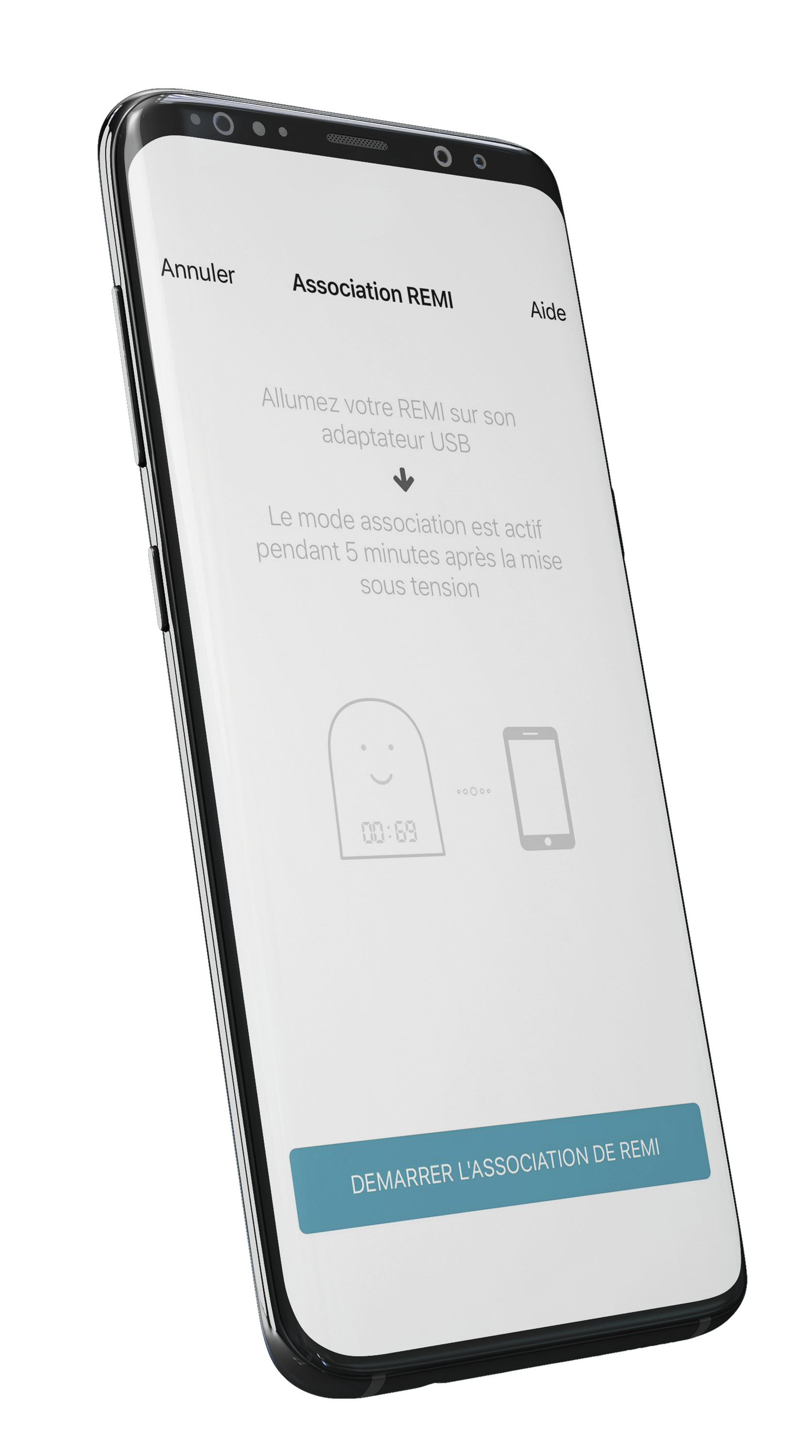
Met REMI kunt u de uitdrukking ervan personaliseren door het gezicht in realtime rechtstreeks vanuit de app te veranderen.
1. Verander het gezicht vanuit de app
- Open de REMI-app op uw smartphone.
- Ga naar dehoofdtabbladvan de app.
- Veeg REMI's gezicht naar links of rechts om de gewenste uitdrukking te selecteren.
Het veranderen van het gezicht van REMI kan handig zijn om bedtijd of ontwaaktijd aan te geven of gewoon een leuke uitdrukking weer te geven.
2. Voorwaarden voor de wijziging naar werk
- Uw smartphone en REMI moeten dat zijnverbonden met internet.
- REMI moet correct zijngekoppeld aan uw accountin de app.
Als REMI de uitdrukking niet verandert, controleer dan of het verbonden is met WiFi en of de koppeling met uw account nog steeds actief is.
3. Verander het gezicht via een gebeurtenis of alarm
U kunt ook een automatische gezichtsverandering instellen door eengebeurtenis of alarm.