ℹ️ Dagelijks gebruik
Leer hoe u REMI dagelijks kunt gebruiken en alle functies optimaal kunt benutten voor een betere nachtrust.
Wekkers instellen, babyfoon beheren, het nachtlampje gebruiken en nog veel meer: deze sectie helpt u om het maximale uit REMI te halen elke dag.
Of het nu gaat om het aanpassen van de helderheid, muziek luisteren of het WiFi ’s nachts uitschakelen, hier vindt u alle essentiële tips.
Hulp nodig? U kunt altijd contact opnemen met onze klantenservice als u een probleem heeft. Ons team antwoordt binnen 48 uur.
Voordat u begint
Zorg ervoor dat REMI is aangesloten, ingeschakeld en correct is gekoppeld aan uw mobiele app (zie hoe u REMI kunt koppelen).
Hoe REMI's nachtlampje te gebruiken?
Het nachtlampje van REMI is ontworpen om uw kind 's nachts zachte en geruststellende verlichting te bieden. Het wordt automatisch in- en uitgeschakeld, afhankelijk van het omgevingslicht. Hier ziet u hoe u het kunt gebruiken:
1. Het nachtlampje in- en uitschakelen
U kunt het nachtlampje van REMI op drie manieren bedienen:
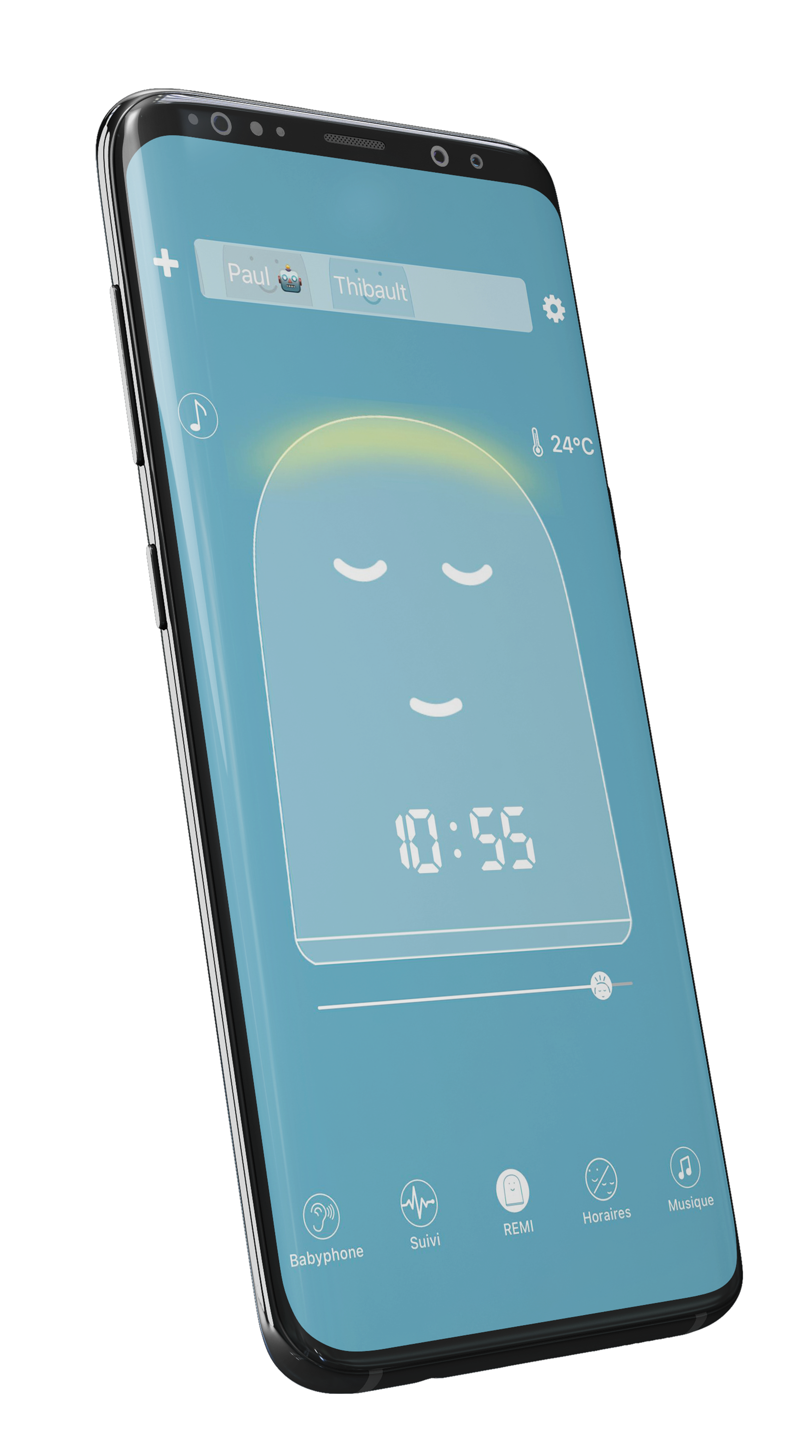
- Handmatig:Gebruik dehorizontale schuifregelaarop het hoofdscherm van REMI om de helderheid aan te passen.
- Met een wekker:Stel eengebeurtenis bij het wakker worden of naar bed gaanin de app om het nachtlampje op een bepaald tijdstip te activeren.
- Met een timer:Configureer een timer zodat het nachtlampje na een bepaalde duur automatisch aan- en uitgaat.
2. Automatische aanpassing op basis van lichtniveaus
REMI's nachtlampjegaat alleen aan als het donker isin de kamer. Als REMI licht detecteert, schakelt het automatisch over naar de **dagmodus** en schakelt het nachtlampje na 3 seconden uit.
Tip:Als u wilt dat het nachtlampje ook bij weinig licht blijft branden, zorg er dan voor dat REMI op een voldoende donkere plek wordt geplaatst.
3. Wat moet ik doen als het nachtlampje 's nachts niet aangaat?
Als het nachtlampje 's nachts niet aangaat, zelfs als de kamer donker is, kan het nodig zijn de lichtdetectie opnieuw te kalibreren:
- Open de REMI-app.
- Ga naarInstellingen(tandwielpictogram rechtsboven).
- Selecteer"Het nachtlampje gaat 's nachts niet aan"en volg de instructies om de lichtdetectie opnieuw te kalibreren.
Hoe de helderheid van REMI aanpassen?
REMI biedt nauwkeurige helderheidsregeling om 's nachts aan de behoeften van elk kind te voldoen. Zo past u de helderheid aan:
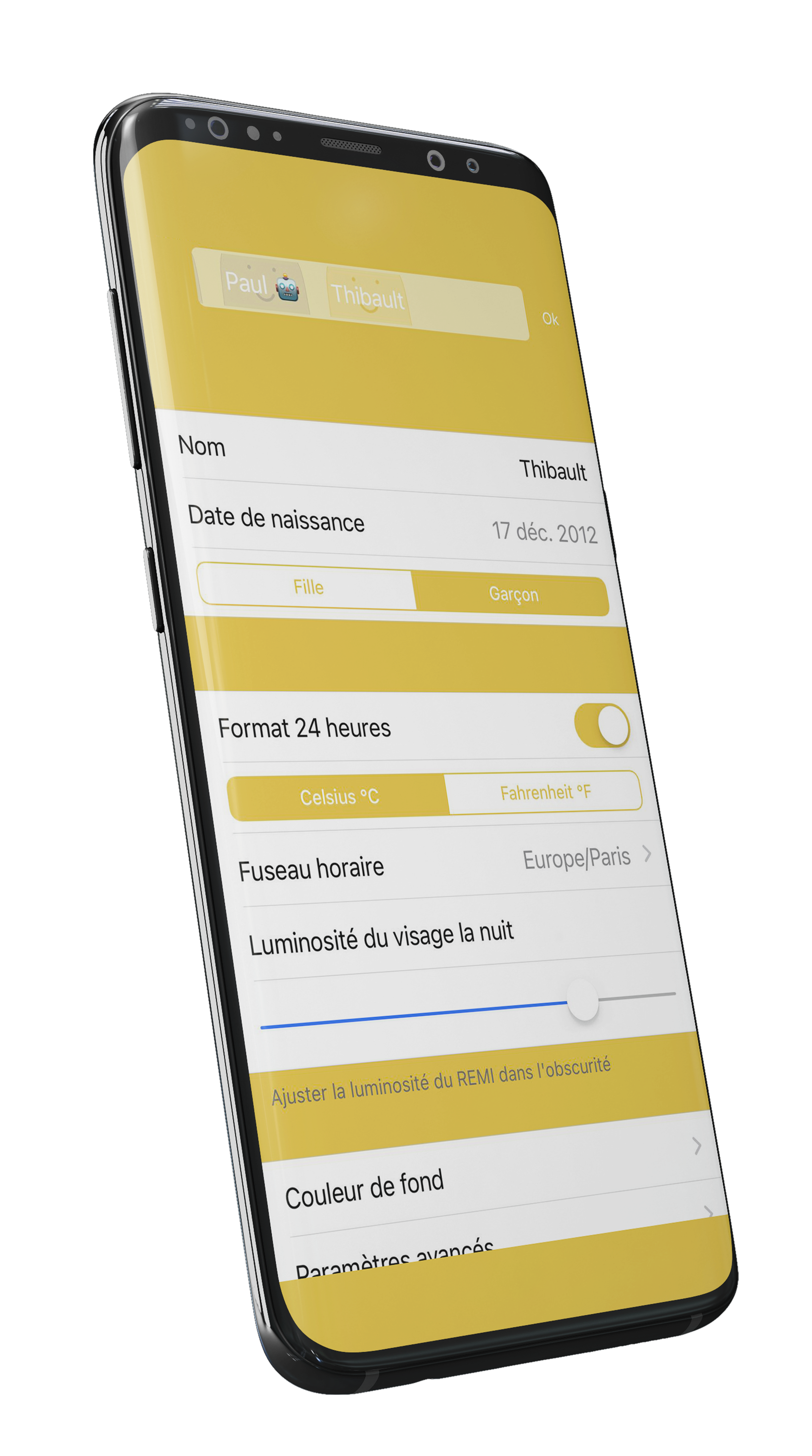
- De nachtelijke helderheid kan worden aangepast op een schaal van1 tot 10, variërend van een bijna onzichtbaar display om de duisternis in de kamer te houden, tot een helder display om kinderen gerust te stellen.
- Om de helderheid aan te passen, ga naar de onderstaande appInstellingen → Gezichtshelderheid 's nachts.
Over REMI's nachtlampje
Het nachtlampje is ontworpen om alleen 's nachts te werken. Als u het overdag probeert te activeren, wordt het automatisch uitgeschakeld.
Wat te doen bij problemen met het beeldscherm of het nachtlampje?
Als REMI weergaveafwijkingen heeft (zoals het gezicht dat 's nachts aan blijft of overdag uit staat), volgt u deze stappen om de lichtdetectie opnieuw te kalibreren:
- Ga naar de app-instellingen (via detandwielpictogramrechtsboven).
- Selecteer de optie die overeenkomt met uw probleem:“Gezicht blijft 's nachts aan”of“Het gezicht wordt overdag uitgeschakeld”.
- Plaats REMI in een volledig donkere omgeving (bijvoorbeeld in een doos of onder een deken).
- Start het kalibratieproces, dat ongeveer duurt40 seconden.
Opmerking: als de helderheid van het gezicht van REMI niet overeenkomt met het omgevingslicht (te helder of te zwak), is herkalibratie vereist.
Aanpassing live-instellingen:
Tijdens het kalibratieproces zijn de wijzigingen direct zichtbaar op REMI, waardoor u de helderheid nauwkeurig kunt afstemmen.
Voordat u begint
Zorg ervoor dat REMI is aangesloten, ingeschakeld en correct is gekoppeld aan uw mobiele app (zie hoe u REMI kunt koppelen).
REMI-app: hoe maak je een alarm aan?
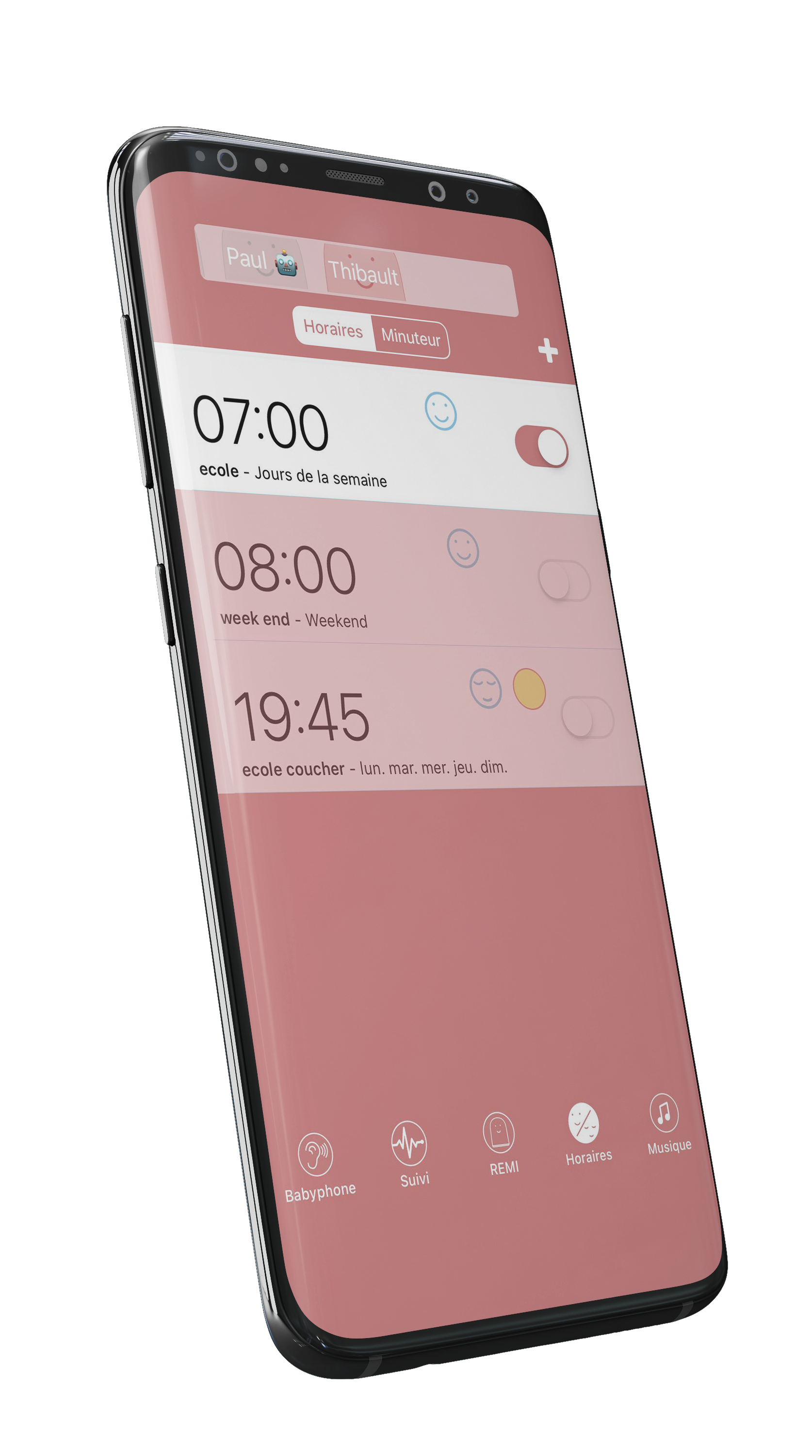
1. Open de REMI-app en ga naar het tabblad "Schema's".
2. U vindt een lijst met opgeslagen alarmen met een "schakel"-knop waarmee u ze eenvoudig kunt in- of uitschakelen.
Een nieuw alarm toevoegen
1. Tik op de knop "+" in de rechterbovenhoek.
2. Voer de volgende gegevens in:
- Tijd:Stel de alarmtijd in.
- Dagen:Kies de herhalingsdagen.
- Naam:Geef het alarm een naam.
- Gezicht:Kies de uitdrukking die wordt weergegeven op REMI.
- Nachtlampje:Pas de helderheid aan.
- Muziek:Selecteer een muziekbestand,het volume en de duur ervan.
- WiFi:Schakel WiFi en de knop "Afspelen" in/uit.
- Afspeelknop:Kies of de knop "Afspelen" actief is op het toetsenbord van REMI. Indien uitgeschakeld, kan uw kind niet handmatig muziek afspelen.
Hoe werkt muziek op REMI?
Bij het instellen van een alarm kunt u kiezen uit:
- Een audiobestand:REMI speelt dit bestand gedurende de ingestelde duur in een lus af.
- Een map:REMI selecteert willekeurig een nummer uit de gekozen map.
1. Een audiobestand selecteren:
- Als u een audiobestand selecteert, herhaalt REMI dit totdat de ingestelde duur is bereikt.
- Voorbeeld:Als je muziek 30 seconden duurt en je een duur instelt van1 minuut 10, de muziek speelt3 keer.
- Opmerking:De totale duur zal altijd een veelvoud zijn van het geselecteerde muziekbestand. In dit voorbeeld wordt de muziek van 30 seconden 3 keer afgespeeld (totaal =1 minuut 30in plaats van 1 minuut 10).
- U kunt de“Een keer spelen”optie zodat de muziek slechts één keer wordt afgespeeld.
2. Een map selecteren:
- Als u een map selecteert, speelt REMI gedurende de gedefinieerde duur willekeurig een nummer uit die map af.
- Voordat u deze optie gebruikt, moet u via USB muziekbestanden aan REMI toevoegen of een verhalenpakket aanschaffen.
- Als de“Een keer spelen”optie is ingeschakeld, selecteert REMI een willekeurig nummer en stopt met spelen nadat het is afgelopen.
Hoe u uw eigen muziek kunt toevoegen:
- Verbind REMI via USB met uw computer.
- Open de"MijnMp3Muziek"map op REMI.
- Maak een submap (bijv."Ochtendmuziek").
- Voeg uw.mp3bestanden naar deze map.
WiFi 's nachts uitschakelen:
Als u WiFi 's nachts wilt uitschakelen, schakelt u de optie "WiFi" uit. Zeker doenmaak nog een alarm aanof evenement op te gevenwanneer REMI opnieuw verbinding moet maken met WiFi. Anders blijft de verbinding voor onbepaalde tijd verbroken!
Als REMI de WiFi-toegang verliest: koppel REMI los en sluit deze opnieuw aan, tik vervolgens op de knop "+" links bovenaan het startscherm van de app en volg de instructies.
Veelvoorkomende problemen
Het alarm gaat niet af? Controleer of het volume in het gedeelte 'Muziek' van het alarm niet op 0 staat.
Voordat u begint
Zorg ervoor dat REMI is aangesloten, ingeschakeld en correct is gekoppeld aan uw mobiele app (zie hoe u REMI kunt koppelen).
Hoe gebruik je de babyfoon van REMI?
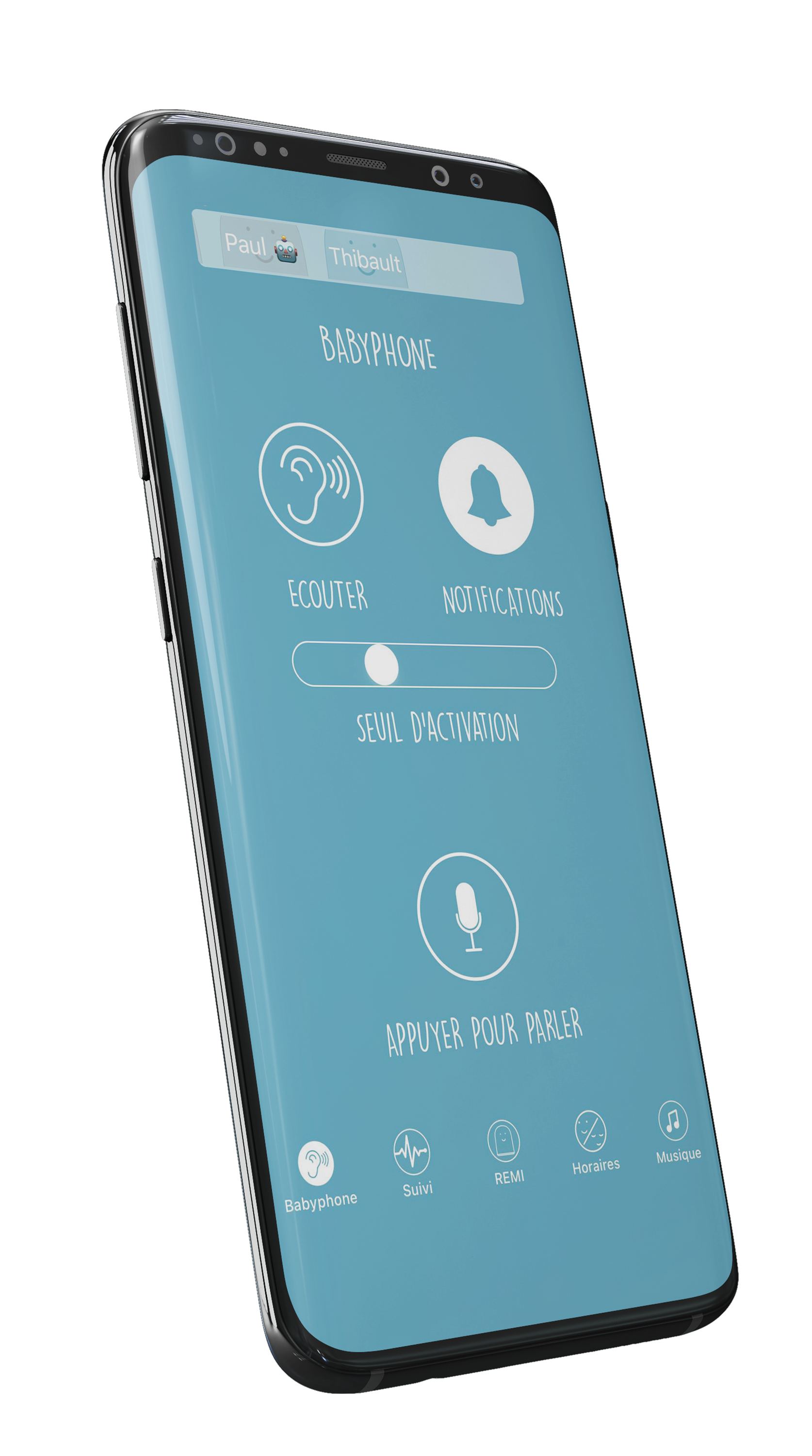
REMI is een audio-babyfoon waarmee u rechtstreeks vanaf uw smartphone naar uw baby kunt luisteren en ermee kunt praten. U kunt geluiden uit de kamer van uw kind horen en zelfs tegen hem praten via deWalkietalkiefunctie. Hier leest u hoe u de babyfoon effectief kunt gebruiken.
1. De babyfoon activeren
- Open de REMI-app en ga naar de“Babyfoon”tabblad.
- Tik op de"Luisteren"knop om de babyfoonfunctie te activeren.
- Wanneer deze optie is ingeschakeld, hoor je geluiden uit de kamer van je kind komen.
2. De walkietalkiefunctie gebruiken
Met de Walkie-Talkie-functie kunt u op afstand met uw kind praten:
- Zorg ervoor dat de Babyfoon wordt geactiveerd door erop te tikken"Luisteren".
- Houd de knop ingedrukt"Gesprek"knop om uw stem via REMI uit te zenden.
- Laat de knop los om de uitzending te stoppen.
Tip:Het werkt net als een walkietalkie: ingedrukt houden om te praten, loslaten om te luisteren.
3. De activeringsdrempel en meldingen aanpassen
DeactiveringsdrempelHiermee kunt u de geluiden filteren die u wilt horen. Je kunt het aanpassen in de app onder de"Luisteren"En“Meldingen”knoppen.
- Lage drempel (linkerkant):Je hoort alle geluiden, zelfs de zwakste.
- Hoge drempel (rechterkant):Alleen harde geluiden worden naar uw smartphone verzonden.
- Continu luisteren:Stel de drempel in op het minimum om continu te kunnen horen.
Aanbevelingen:
- Om een slapende baby wakker te horen worden: stel de drempel in op10%.
- Om een kind te horen spelen en schreeuwen: zet de drempel op70%.
Hoe werken meldingen?
- Als het geluid de drempel overschrijdt, ontvangt u een melding.
- Om een nieuwe melding te ontvangen, moet het geluidsniveau gedurende 2 tot 4 minuten onder de drempel komen.
4. Veelvoorkomende problemen en oplossingen
De babyfoon verbreekt de verbinding / werkt niet?
- Controleer of zowel REMI als uw smartphone met internet zijn verbonden.
- Zorg ervoor dat uw WiFi-netwerk goed werkt.
- Probeer REMI opnieuw op te starten door de stekker uit het stopcontact te halen en er weer in te steken.
Ik hoor statische ruis uit de babyfoon?
Als u statische ruis hoort, neem dan contact op met ons ondersteuningsteam via:
- Een opname of video van het geluid.
- Een screenshot van de slaapregistratiegeschiedenis.
- Aankoopbewijs voor REMI.
Hoe muziek afspelen/stoppen?
REMI is een complete wekker! Het wordt geleverd met eenselectie van beltonen, maar je kunt ook je eigen muziek of verhalen toevoegen.
Voeg je favoriete muziek toe:Sluit REMI via USB aan op uw computer en kopieer vervolgens uw muziekbestanden of verhalen rechtstreeks naar de"MijnMP3Muziek"map op REMI.
Hoe speel ik muziek van REMI?
De"Toneelstuk"Met de knop onder REMI kunt u een willekeurig nummer of verhaal starten. Hier ziet u hoe u het kunt gebruiken:
- Druk één keer op de knopmuziek afspelen.
- Druk er nogmaals opga naar het volgende nummer.
- Als u wilt voorkomen dat uw kind ermee speelt, kunt u deze knop uitschakelen in de"Alarm"tabblad van de app.
Hoe de muziek stoppen?
Om de muziek op REMI te stoppen, tikt u op zijn kop!REMI is uitgerust met verborgen knoppen rond de basis. Als u lichtjes op de bovenkant van REMI drukt, worden deze knoppen geactiveerd en wordt de muziek gestopt. Je hoort een klein"klik"wat aangeeft dat de knop is ingedrukt.
Tip:Om gemakkelijker te kunnen drukken, kunt u REMI zachtjes heen en weer kantelen!
Hoe speel ik muziek af vanuit de app?
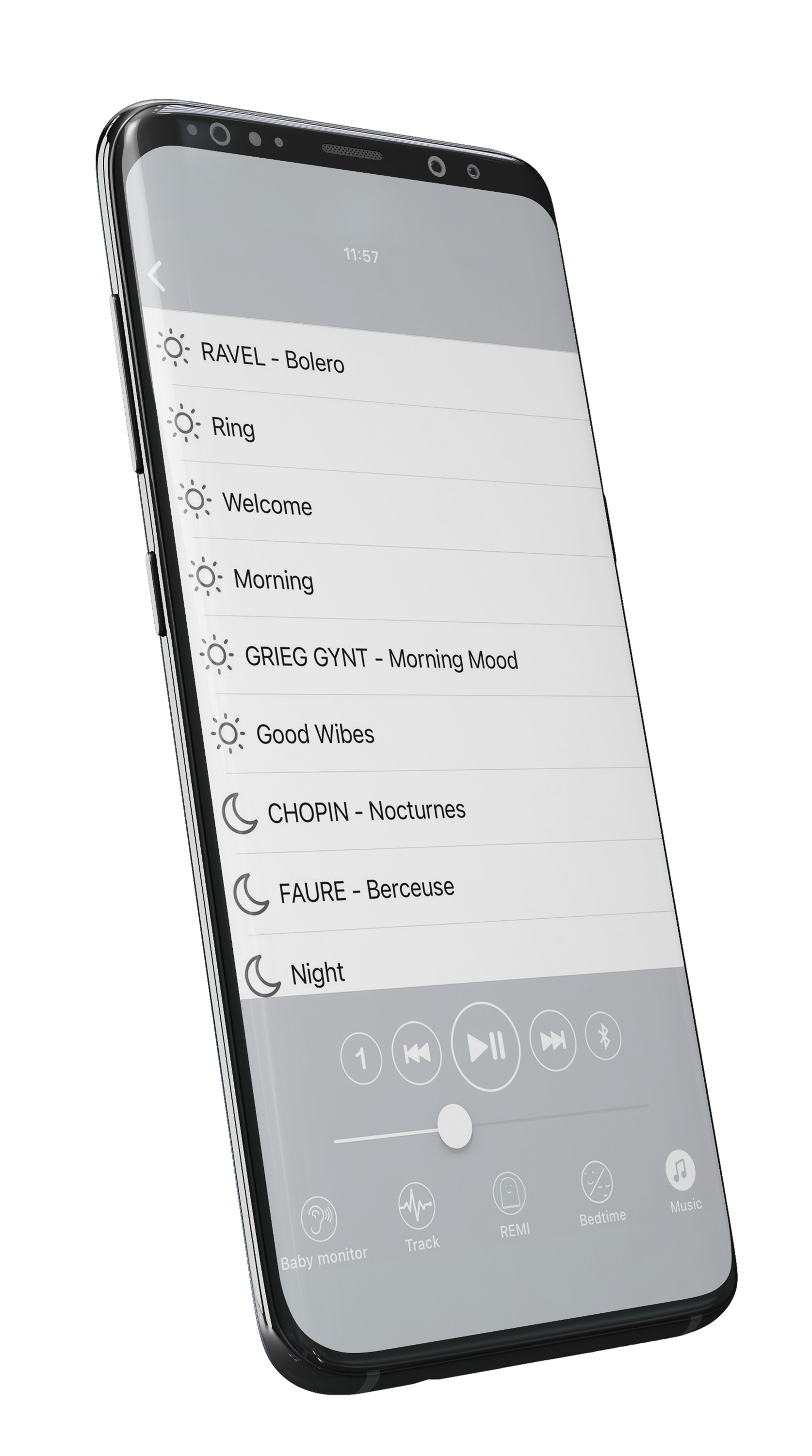
- Ga naar de"Muziek"tabblad in de app.
- Blader door de mappen waarin uw muziek is opgeslagen.
- Selecteer een nummer uit de map om het af te spelen.
A afspeelbalkis beschikbaar om de geselecteerde muziek te beheren:
- Speel een nummer
- Pauze
- Ga naar het volgende nummer
Pictogrammen voor het afspelen van muziek
U vindt pictogrammen naast de"Toneelstuk"knop in de app. Dit is wat ze bedoelen:
- 1 gedeselecteerd:Nummers worden achter elkaar afgespeeld.
- 1 geselecteerd:Er wordt slechts één nummer gespeeld en dan stopt het.
- Pijl zonder 1:Het hele album wordt continu afgespeeld.
- Pijl met 1:Er wordt één nummer herhaaldelijk afgespeeld.
Voordat u begint
Zorg ervoor dat REMI is aangesloten, ingeschakeld en correct is gekoppeld aan uw mobiele app (zie hoe u REMI kunt koppelen).
Hoe start of stop ik een timer?
Met REMI kunt u timers instellen voor verschillende situaties, zoals een slaapliedje voor een dutje of een alarm om het einde van de speeltijd aan te geven. Zo gaat het:
- Ga naar het tabblad ‘Planningen’en selecteer de instelling "Timer" met behulp van de keuzeknop bovenaan het scherm.
- Een nieuwe timer toevoegen:Tik op de knop "+" in de rechterbovenhoek en kies de duur van uw timer.
- Geef uw timer een naam:Hierdoor kun je het gemakkelijk identificeren (bijvoorbeeld 'Dutjetijd' of 'Einde speeltijd').
- Selecteer een muzieknummer:Stel de muziek in die aan het begin en/of einde van de timer wordt afgespeeld. In dit gedeelte kunt u het volume en de duur aanpassen.
- Pas de details aan:Kies de gezichtsuitdrukking van REMI en de intensiteit van het nachtlicht (LET OP: het nachtlampje gaat alleen 's nachts aan).
Tip: U kunt dit instellen5 verschillende timers, perfect voor verschillende behoeften. Bijvoorbeeld één voor dutje, één voor speeltijd, enz.
Hoe activeer ik een timer?
Eenmaal geconfigureerd, kunt u als volgt een timer starten:
- Druk op de"Zandloper"-knop, links van de knop "Afspelen" op het toetsenbord van REMI.
- Het aftellen verschijnt en REMI keert automatisch terug naar de standaardstatus wanneer de timer afloopt.
- Om een specifieke timer te activeren: druk één keer om Timer 1 te starten, tweemaal voor Timer 2, enzovoort. Elke timer wordt geïdentificeerd aan de hand van de weergegeven duur op REMI.
Hoe stop je een timer?
Om een lopende timer te stoppen, drukt u op de"Timer"knop opnieuw. REMI geeft “STOP” weer en keert terug naar de normale status.
Aanvullende tips:
- Timers zijn vooral handig om zich aan te passen aan verschillende leeftijden en behoeften.
- Gebruik duidelijke namen voor eenvoudig beheer.
- Combineer muziek, nachtlampje en REMI's gezichtsuitdrukkingen om een prettige ervaring voor uw kind te creëren.
Hoe gebruik ik de knoppen onder REMI?
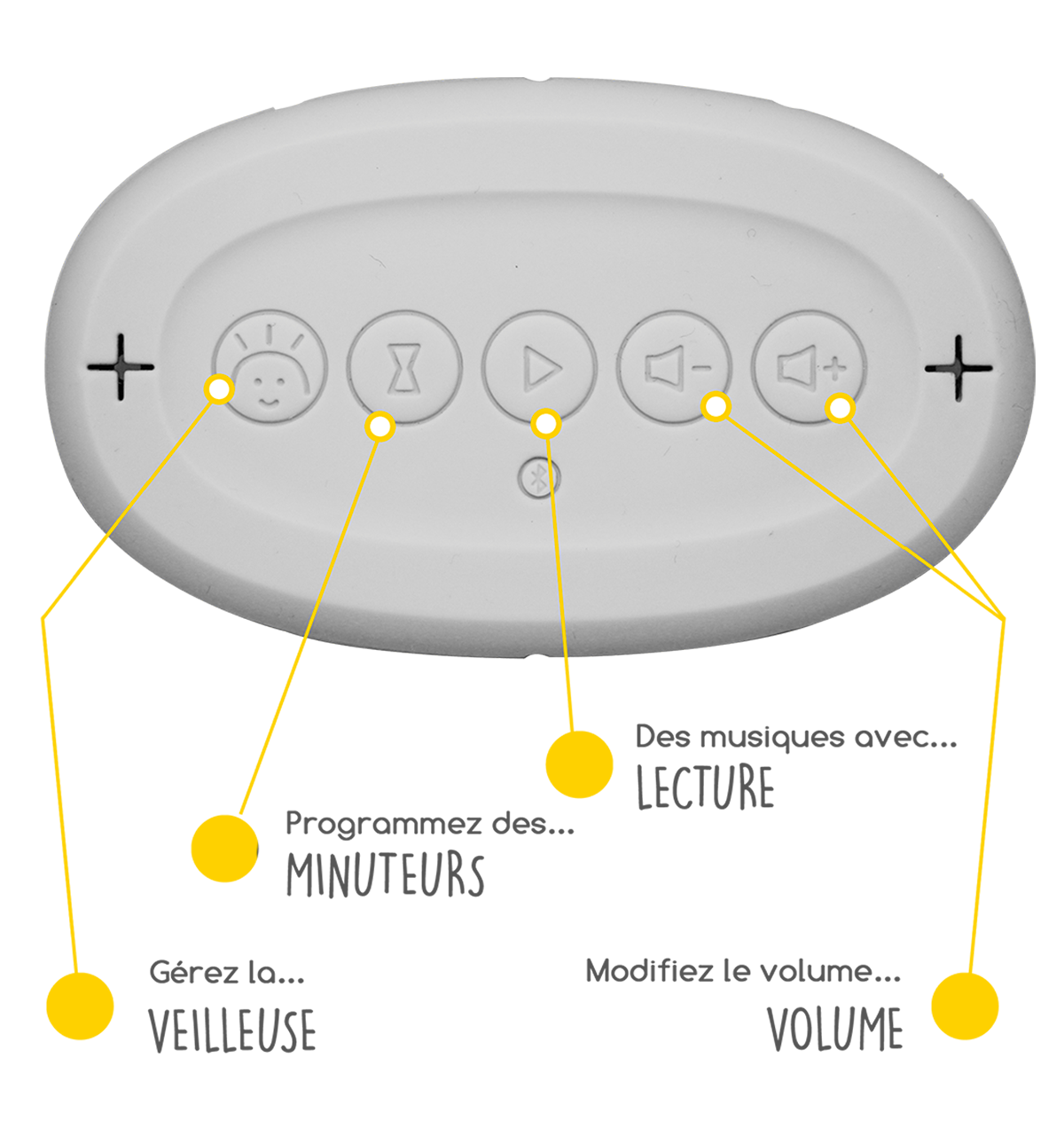
REMI is uitgerust met verschillende knoppen onder het scherm om het dagelijks gebruik te vergemakkelijken. Hier is een korte handleiding om hun functies te begrijpen:
- Knop “Nachtlicht”:Met deze knop kunt u het nachtlampje van REMI in- of uitschakelen. Wanneer geactiveerd, brandt het nachtlampje met een intensiteit van 50%, perfect om uw kind in het donker te troosten.
- Knop “Zandloper”:Wordt gebruikt om een timer te starten die is ingesteld in de"Alarm"tabblad van de app. Zodra het aftellen is afgelopen, keert REMI terug naar de standaardstatus. Je kunt deze timer ook gebruiken om de muziek na een ingestelde tijd automatisch te stoppen. Voor meer details, zie:hoe gebruik je de timer?
- Knop “Afspelen”:Start een willekeurig muzieknummer of verhaal opgeslagen op REMI. Druk er nogmaals op om naar het volgende nummer te gaan. Indien nodig kan deze knop worden uitgeschakeld in het"Alarm"gedeelte van de app om afleiding tijdens het slapengaan te voorkomen.
- “Volume +/-”-knoppen:Met deze knoppen regel je het luidsprekervolume, waardoor je het perfecte geluidsniveau instelt.
- “Bluetooth”-knop:Activeert de Bluetooth-modus van REMI en verandert deze in een Bluetooth-luidspreker, zodat u muziek kunt streamen vanaf uw smartphone of een ander compatibel apparaat.
Aanvullende tips:
- Het vasthouden van deBluetoothknop voor3 secondenzal REMI's WiFi opnieuw activeren. Dit is handig als REMI zijn WiFi-verbinding verliest.
- De knop "Zandloper" kan worden geconfigureerd voor verschillende timerduur, perfect om het afspelen na een ingestelde tijd te stoppen.
Verborgen knoppen onder REMI's hoofd:
Om de muziek op REMI te stoppen, tikt u op zijn kop!REMI is uitgerust met verborgen knoppen rond de basis. Als u lichtjes op de bovenkant van REMI drukt, worden deze knoppen geactiveerd en wordt de muziek gestopt. Je hoort een klein"klik"wat aangeeft dat de knop is ingedrukt.
Tip:Om gemakkelijker te kunnen drukken, kunt u REMI zachtjes heen en weer kantelen!
Voordat u begint
Zorg ervoor dat REMI is aangesloten, ingeschakeld en correct is gekoppeld aan uw mobiele app (zie hoe u REMI kunt koppelen).
Hoe wifi 's nachts uit te schakelen?
Met REMI kunt u eenvoudig de WiFi-uitschakeling 's nachts plannen om de blootstelling aan golven te verminderen. Om REMI echter automatisch opnieuw verbinding te laten maken, moet u ook een tweede gebeurtenis plannen om WiFi weer in te schakelen. Zo gaat het:
1. WiFi-uitschakeling plannen
- Ga naar het tabblad ‘Planningen’in de REMI-app.
- Tik op de"+"knop linksboven om een nieuw evenement aan te maken.
- Stel de dagen en tijd in waarop u WiFi wilt uitschakelen.
- Gebruik onderaan de instellingen de WiFi-schakelaar:Knop rechts:WiFi blijft ingeschakeld.Knop naar links:WiFi is uitgeschakeld.
2. WiFi-reactivering plannen
Zodra WiFi is uitgeschakeld, kan REMI niet automatisch opnieuw verbinding maken, tenzij u een tweede gebeurtenis plant om WiFi weer in te schakelen.Zonder dit evenement blijft REMI offlineen moet u deze handmatig opnieuw koppelen met de app (zie hoe u REMI opnieuw koppelt).
- In de"Schema's"tabblad, maak een nieuw evenement aan.
- Stel detijd om WiFi opnieuw te activeren(bijvoorbeeld 6.30 uur, zodat REMI 's ochtends klaar is).
- Zorg ervoor dat onderaan de instellingen de WiFi-schakelaar is geactiveerd (aan de rechterkant).
Tip:
Maak eenGebeurtenis voor wifi-uitschakelingdat isgescheiden van bedtijd. Als uw kind bijvoorbeeld om 20.30 uur naar bed gaat, kunt u de WiFi-uitschakeling om 22.00 uur plannen, zodat er na bedtijd tijd is voor eventuele aanpassingen.
Pas het schema voor vrijdag- en zaterdagavond aan als je tijdens het uitgaan toegang wilt houden tot de babyfoon.
Belangrijke informatie:
Om deWalkietalkieEnBabyfoonfuncties, zowel REMI als de app moeten via WiFi met internet zijn verbonden. Als REMI offline is, zijn deze functies niet beschikbaar.
Hoe REMI's gezicht veranderen?
U kunt de gezichtsuitdrukking van REMI op twee manieren veranderen:
- Vanuit de app:Ga naar het centrale tabblad in de app en veeg REMI’s gezicht naar links of rechts om de gewenste uitdrukking te selecteren.
- Door een gebeurtenis of alarm aan te maken:U kunt een specifieke uitdrukking voor REMI instellen tijdens het configureren van een alarm of gebeurtenis in de“Schema’s”tabblad. Zie de vraagHoe maak je een alarm aan?voor meer informatie.
Belangrijk:
Om de gezichtsverandering te laten werken, moeten zowel uw smartphone als REMI met internet zijn verbonden.
Tip:
Het veranderen van het gezicht van REMI kan nuttig zijn om de bedtijd of de tijd om wakker te worden aan te geven of om uw kind eenvoudigweg gerust te stellen met een leuke of rustgevende uitdrukking.
Hoe REMI opnieuw koppelen met de app?
Als REMI zijn WiFi-verbinding heeft verloren, moet u hem opnieuw koppelen met de app. Let op: Als u REMI voor de eerste keer instelt, raadpleeg dan deinitiële installatiepagina.
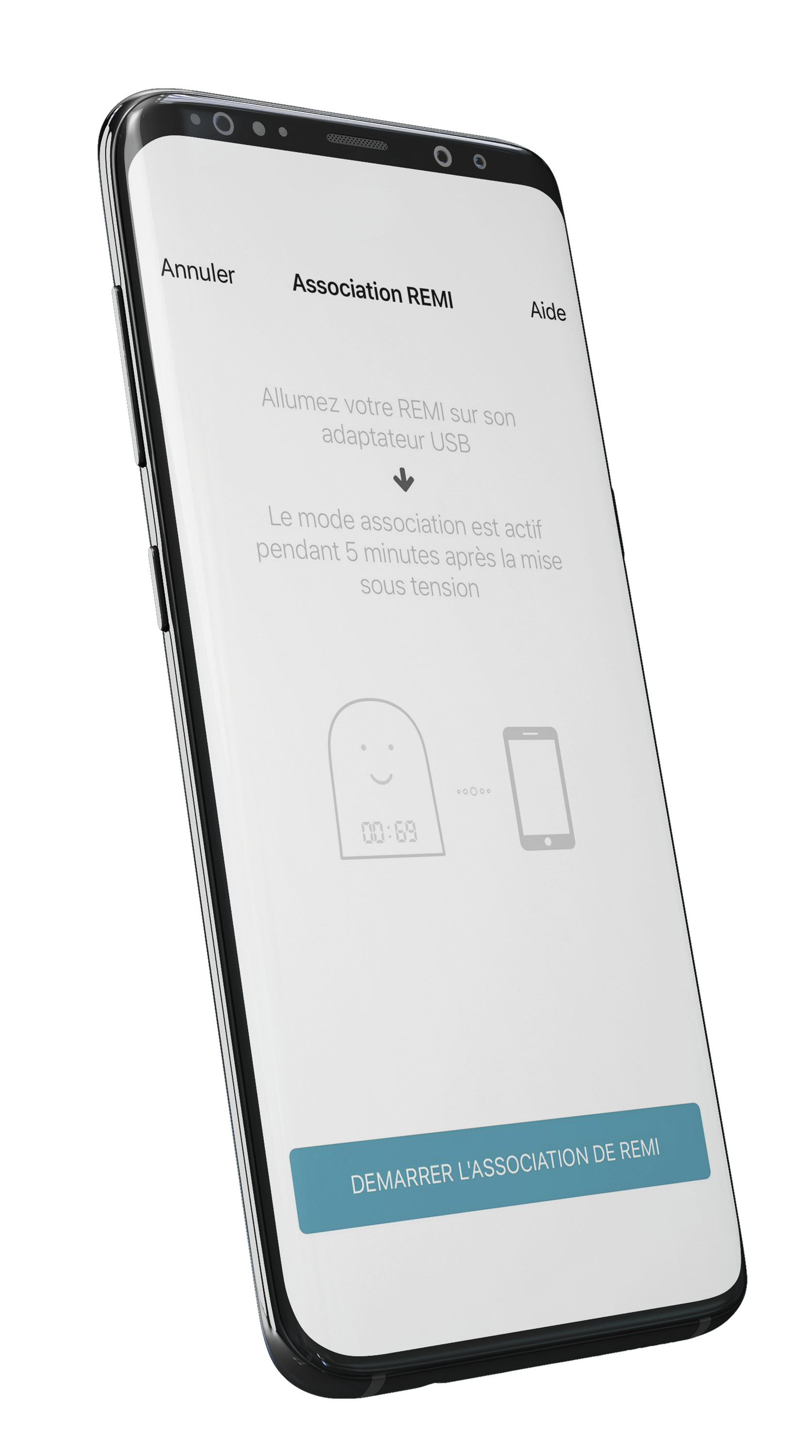
1. Zorg ervoor dat REMI in de koppelingsmodus staat
- Haal de stekker uit het stopcontact en sluit REMI vervolgens weer aan.
- Wanneer REMI opnieuw opstart, gaat het automatisch gedurende een paar minuten naar de koppelingsmodus.
2. Begin met koppelen in de app
- Open de REMI-app op uw smartphone.
- Tik op de"+"knop linksboven in het startscherm.
- Selecteer"Start koppelen"en volg de instructies.
- Verbind REMI met WiFi door uw netwerk te selecteren en het wachtwoord in te voeren.
3. Bevestig de opstartvolgorde van REMI
Tijdens het opstarten zou REMI dat moeten doeneen code tussen 283 en 297 weergeven(waarmee de versie wordt aangegeven), vervolgens U100 (waarmee wordt bevestigd dat WiFi is gevonden) en ten slotte de tijd.
Als REMI een andere code weergeeft (bijv.PA0, 1111, U102of een draaiende rechthoek), controleer dan deSectie Foutcodes.
Wat te doen als REMI geen wifi kan vinden? (Fout U102, U202, enz.)
Als REMI geen verbinding kan maken met WiFi nadat u van internetprovider bent gewisseld of van locatie bent verhuisd, volgt u deze stappen:
- Druk op de knop "Afspelen" in het midden van het toetsenbord van REMI.
- Terwijl u deze knop ingedrukt houdt, sluit u REMI aan op de oplader.
- Blijf de knop 5-6 seconden ingedrukt houden nadat je hem hebt aangesloten, totdat het gezicht van REMI verschijnt.
- Koppel REMI los en sluit het vervolgens weer aan.
- Open de REMI-app.
- Tik op de"+"knop links bovenaan het scherm.
- Start REMI opnieuw en klik"Start koppelen".
Tip: Controleer uw routerinstellingen
Als REMI nog steeds geen verbinding maakt, blokkeert uw internetrouter mogelijk de verbinding. Controleer uw routerinstellingen om er zeker van te zijn dat REMI verbinding mag maken. REMI verschijnt meestal onder de naam "REMI" of met een code die begint met "8C:14:7D".