
❓Häufig gestellte Fragen
Dieser Bereich enthält die am häufigsten gestellten Fragen von REMI-Nutzern.
Ob Installation, WiFi-Optimierung, Musikverwaltung oder Nutzung unterwegs – hier finden Sie alle wichtigen Tipps und Informationen, um Ihren vernetzten Wecker im Alltag optimal zu nutzen!
Brauchen Sie Hilfe? Sie können jederzeit unseren Kundendienst kontaktieren, wenn Sie ein Problem haben. Unser Team antwortet innerhalb von 48 Stunden.
Wie füge ich ein REMI zu meinem Konto hinzu oder entferne es?
Sie können bis zu addieren24 REMISmit demselben Konto verbinden, sodass Sie mehrere Geräte gleichzeitig verwalten können. Jedes REMI kann individuell konfiguriert werden, indem über die Leiste oben in der App zwischen Geräten gewechselt wird.
Derzeit ist dieBabyphoneDie Funktion kann nicht auf mehreren REMIs gleichzeitig verwendet werden. Wir arbeiten an einem Update, um dies bald zu ermöglichen!
1. Hinzufügen eines neuen REMI zu meinem Konto
Um Ihrem Konto ein REMI hinzuzufügen, gehen Sie folgendermaßen vor:
- Schließen Sie REMI an das Netzteil an.
- Warten Sie, bis die LED blinkt, und stoppen Sie dann.
- Öffnen Sie die REMI-App und tippen Sie auf„+“Schaltfläche oben links.
- Wählen„Pairing starten“und befolgen Sie die Anweisungen.
- Wählen Sie Ihr WLAN-Netzwerk (nur REMI unterstützt).2,4 GHzNetzwerke).
- Sobald die Einrichtung abgeschlossen ist, können Sie dieses REMI konfigurieren.
Um zwischen verschiedenen REMIs zu wechseln, verwenden Sie die Auswahlleiste oben im Hauptbildschirm der App.
2. Entfernen eines REMI von meinem Konto
Wenn Sie ein REMI vergessen und von Ihrem Konto entfernen möchten, gehen Sie folgendermaßen vor:
- Stellen Sie sicher, dass Ihr Smartphone mit WLAN verbunden ist.
- Öffnen Sie die REMI-App und gehen Sie zuEinstellungen(Zahnradsymbol oben rechts).
- Gehe zu„Erweiterte Einstellungen“.
- Wählen„Dieses REMI von meinem Konto entfernen“.
Nach dem Entfernen kann dieses REMI bei Bedarf einem anderen Konto hinzugefügt werden.
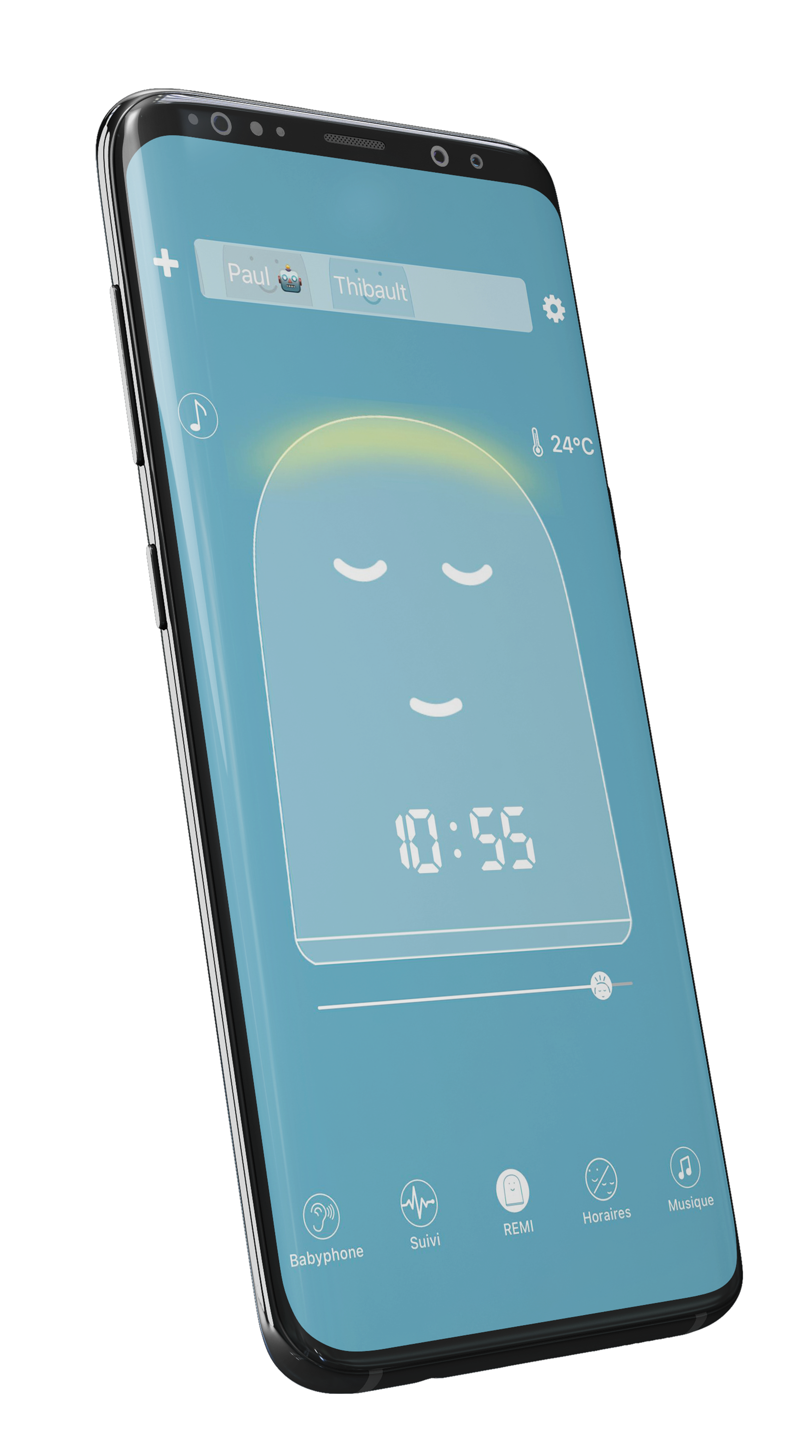
Wie kann ich Musik abspielen/stoppen?
REMI ist ein kompletter Wecker! Es kommt mit einemAuswahl an Klingeltönen, Sie können aber auch Ihre eigene Musik oder Geschichten hinzufügen.
Fügen Sie Ihre Lieblingsmusik hinzu:Schließen Sie REMI über USB an Ihren Computer an und kopieren Sie dann Ihre Musikdateien oder Geschichten direkt in den„MyMP3Music“Ordner auf REMI.
Wie spiele ich Musik von REMI ab?
Der"Spielen"Mit der Schaltfläche unter REMI können Sie ein zufälliges Lied oder eine zufällige Geschichte starten. So verwenden Sie es:
- Drücken Sie die Taste einmal, umMusik spielen.
- Drücken Sie erneut daraufzum nächsten Titel springen.
- Wenn Sie verhindern möchten, dass Ihr Kind damit spielt, können Sie diese Schaltfläche im deaktivieren"Alarm"Registerkarte der App.
Wie kann man die Musik stoppen?
Um die Musik auf REMI zu stoppen, tippen Sie auf den Kopf!REMI ist rund um die Basis mit versteckten Knöpfen ausgestattet. Durch leichtes Drücken der Oberseite von REMI werden diese Tasten ausgelöst und die Musik gestoppt. Sie werden ein kleines hören"klicken"zeigt an, dass die Taste gedrückt wurde.
Tipp:Zum leichteren Pressen können Sie REMI sanft hin- und herkippen!
Wie spiele ich Musik über die App ab?
- Gehe zum"Musik"Registerkarte in der App.
- Durchsuchen Sie die Ordner, in denen Ihre Musik gespeichert ist.
- Wählen Sie ein Lied aus dem Ordner aus, um es abzuspielen.
A Wiedergabeleistesteht zur Verwaltung der ausgewählten Musik zur Verfügung:
- Spielen Sie ein Lied
- Pause
- Zum nächsten Titel springen
Symbole zur Steuerung der Musikwiedergabe
Neben dem finden Sie Symbole"Spielen"Schaltfläche in der App. Das bedeuten sie:
- 1 abgewählt:Lieder werden nacheinander gespielt.
- 1 ausgewählt:Es wird nur ein Lied abgespielt und dann gestoppt.
- Pfeil ohne 1:Das gesamte Album wird in einer Endlosschleife abgespielt.
- Pfeil mit 1:Ein einzelnes Lied wird wiederholt abgespielt.
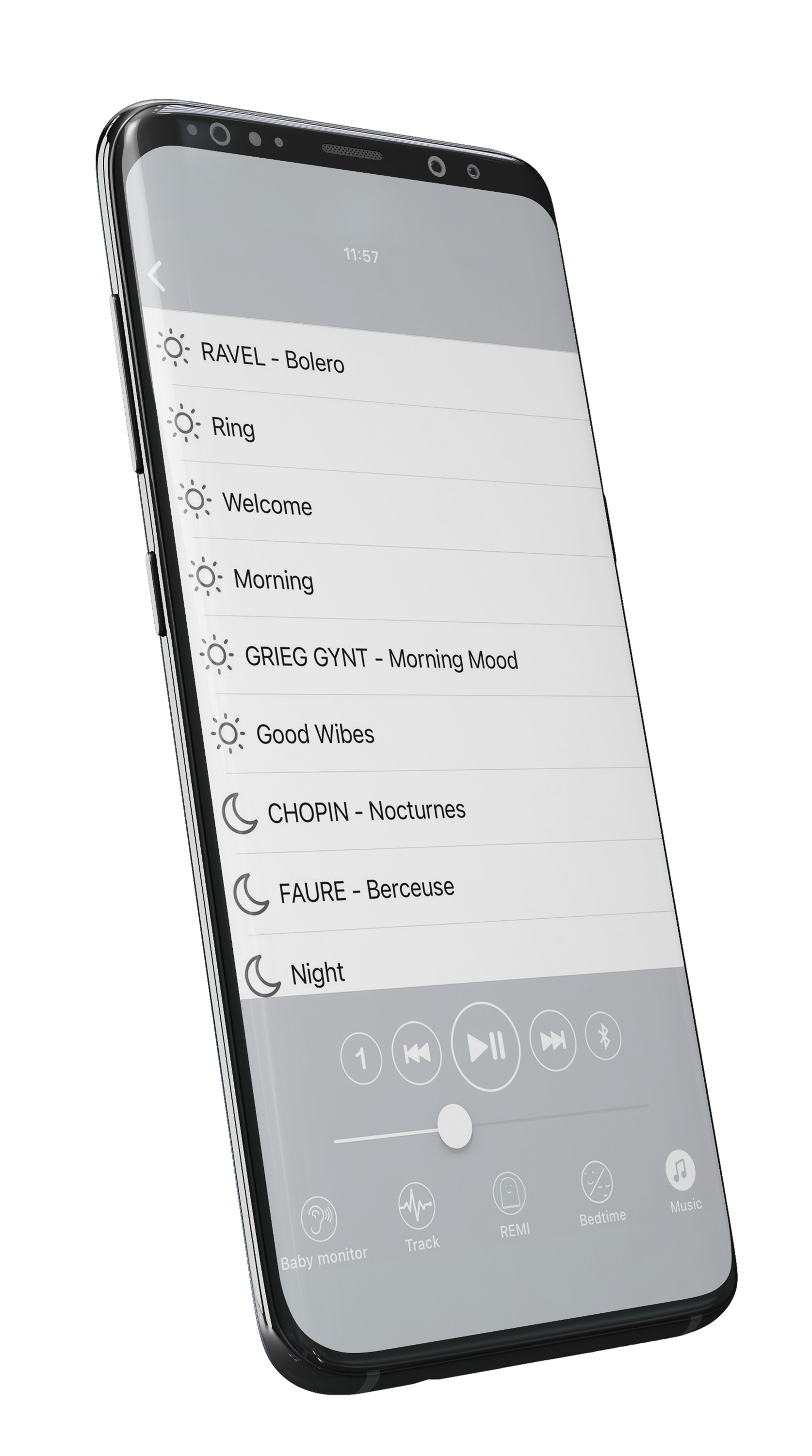
Wie optimiert man den WLAN-Empfang von REMI?
Eine starke WLAN-Verbindung ist für die ordnungsgemäße Funktion von REMI unerlässlich, insbesondere für Funktionen wieBabyphone, Walkie-Talkie und Alarm. Wenn bei REMI Verbindungsprobleme auftreten oder die Verbindung häufig unterbrochen wird, befolgen Sie diese Schritte, um den WLAN-Empfang zu verbessern.
1. Überprüfen Sie die WLAN-Signalstärke von REMI
Sie können die von REMI empfangene WLAN-Signalstärke direkt über die App messen:
- Öffnen Sie die REMI-App.
- Gehe zuEinstellungen(Zahnradsymbol oben rechts auf dem Startbildschirm).
- Klopfen„REMI-WLAN-Empfang“.
- Überprüfen Sie dieRSSIWert (Anzeige der WLAN-Signalstärke).
Eine Signalstärkehöher als -75 dBkann zu Verbindungsabbrüchen oder Dienstunterbrechungen führen. Idealerweise sollte der RSSI seinniedriger als -75 dBfür eine stabile Verbindung.
2. Bewegen Sie REMI, um das Signal zu verbessern
Wenn das WLAN-Signal zu schwach ist, versuchen Sie, REMI im Raum zu bewegen, um ein WLAN zu findenStandort mit einem besseren RSSI. Gehen Sie dazu wie folgt vor:
- Testen Sie verschiedene Positionen im Raum und überwachen Sie dabei den RSSI in der App.
- Halten Sie REMI von dicken Wänden, sperrigen Möbeln oder Metallgegenständen fern, die das Signal blockieren könnten.
- Vermeiden Sie es, REMI zu nah am Boden zu platzieren, da höhere Positionen oft den Empfang verbessern.
WLAN-Signale haben Schwierigkeiten, Betonwände und große Entfernungen zu durchdringen. Wenn REMI zu weit vom Router entfernt ist, sollten Sie eine Lösung zur Signalverstärkung in Betracht ziehen.
3. Installieren Sie einen WLAN-Extender
Wenn Ihr WLAN-Netzwerk den Raum, in dem sich REMI befindet, nicht ausreichend abdeckt, können Sie a verwendenWLAN-Extender. Dieses Gerät erfasst und verstärkt das WLAN-Signal, um die Konnektivität zu verbessern.
- Platzieren Sie den Extender zwischen dem Router und REMI in einem Bereich, in dem das WLAN-Signal noch stark ist.
- Verbinden Sie REMI mit dem Netzwerk des Extenders (verwenden Sie nach Möglichkeit dieselbe SSID und dasselbe Passwort wie Ihr Haupt-WLAN).
- Überprüfen Sie mithilfe der REMI-App, ob sich das Signal verbessert.
Ein einfacher und kostengünstiger WLAN-Extender reicht oft aus, um die Verbindung von REMI zu verbessern. Sie finden sie in Elektrofachgeschäften oder online.
4. Zusätzliche Lösungen, wenn die Probleme weiterhin bestehen
Sollte der WLAN-Empfang von REMI trotz dieser Optimierungen weiterhin schwach bleiben, finden Sie hier einige zusätzliche Lösungen:
- Starten Sie Ihren Internet-Router neuum sicherzustellen, dass es ordnungsgemäß funktioniert.
- Ändern Sie Ihren WLAN-Kanalüber Ihre Router-Einstellungen, insbesondere wenn Sie sich in einer Wohnung mit hoher Interferenz befinden.
- Vermeiden Sie 5-GHz-WLAN, da REMI nur mit 2,4 GHz WLAN funktioniert.
- Bewegen Sie REMI nach Möglichkeit näher an den Router.
Wenn das Problem weiterhin besteht,Wenden Sie sich an den Kundendienstum die Signalqualität zu überprüfen und andere mögliche Probleme zu diagnostizieren.
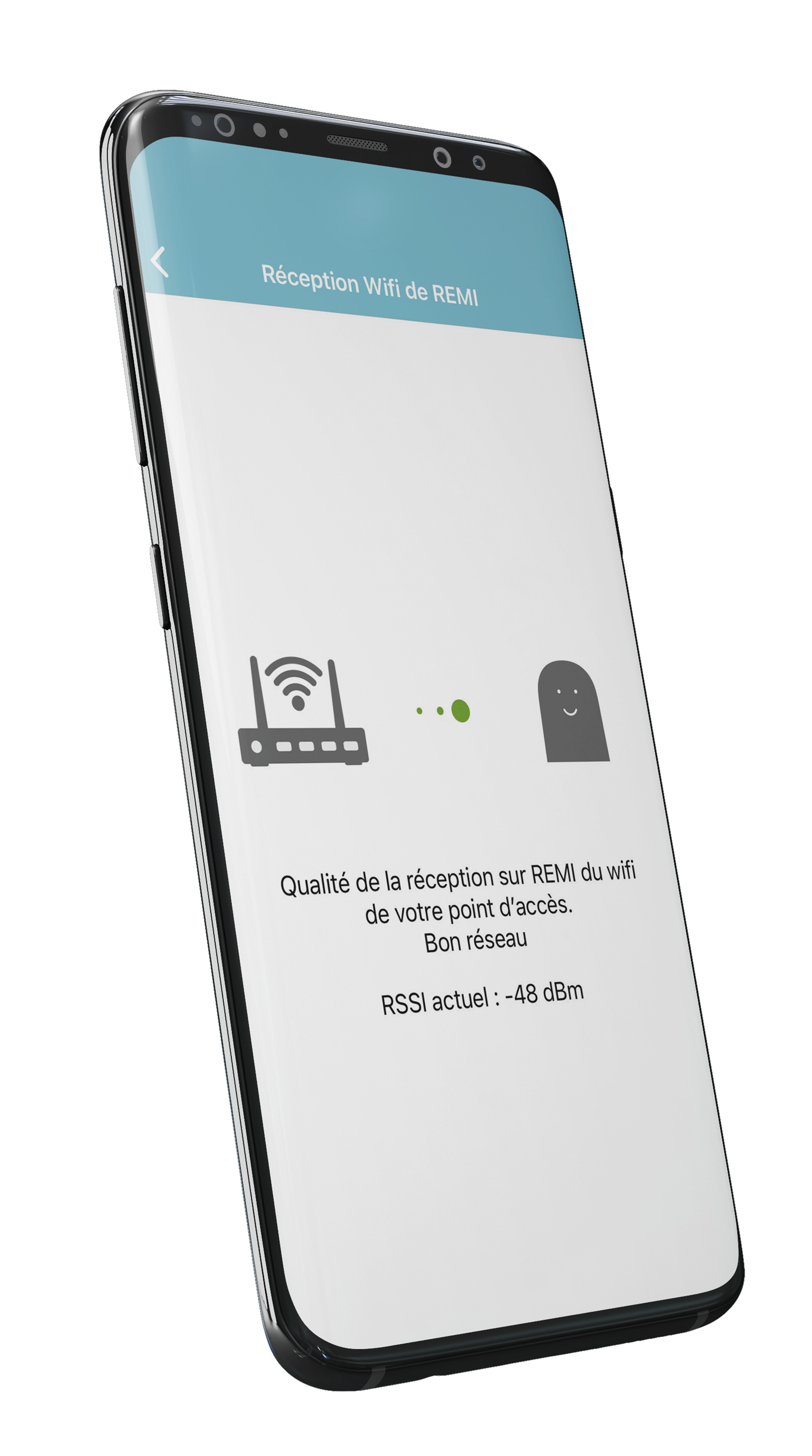
Wie installiere ich REMI?
Um REMI und alle seine Funktionen in vollem Umfang nutzen zu können, befolgen Sie diese Installationsschritte.
1. Laden Sie die REMI-App herunter
Installieren Sie die REMI-App auf Ihrem Smartphone (iOS oder Android) und erstellen Sie dann Ihr Konto mit IhremE-Mailund aPasswort.
2. REMI einstecken
Verbinden Sie REMI mit seinemUSB-Netzteil(Vermeiden Sie es, es an einen Computer anzuschließen). ALED blinkteinige Sekunden lang links neben der Zeitanzeige und erlischt dann.
3. Bluetooth-LED und Kopplungsmodus
Sobald die LED aufhört zu blinken, ist REMI aktiviertPairing-Modus für 5 Minuten. ⚠️ Drücken Sie nicht die Bluetooth-Taste, da dies den Pairing-Vorgang unterbrechen würde!
4. Starten Sie die Kopplung
- Öffnen Sie die REMI-App.
- Klopfen„REMI-Pairing starten“am unteren Bildschirmrand.
- Befolgen Sie die Anweisungen undErlauben Sie die angeforderten Berechtigungen(Bluetooth, Standort usw.).
- Stellen Sie sicher, dass SieSmartphone ist mit dem Internet verbunden.
Wenn REMI nicht erkannt wird:- Entfernen Sie REMI von den gekoppelten Bluetooth-Geräten Ihres Telefons. - Überprüfen Sie Ihre Internetverbindung und starten Sie die App neu.
5. Verbinden Sie REMI mit WLAN
- Die App zeigt die anverfügbare WLAN-Netzwerkevon REMI erkannt.
- Wählen Sie a aus2,4-GHz-WLAN-Netzwerk(5-GHz-WLAN wird nicht unterstützt).
- Geben Sie Ihre einWLAN-Passwort.
⚠️ Verbinden Sie REMI nicht mit einem Netzwerk, das einen Benutzernamen erfordert(z. B. FreeWiFi, Hotel- oder Unternehmensnetzwerke), da keine Verbindung hergestellt werden kann.
6. REMI zeigt U100 an
REMI stellt eine Verbindung zu WLAN und Displays herU100.
Wenn ein Update erforderlich ist, wird es möglicherweise angezeigtAktualisiertund zweimal neu starten. Warten Sie, bis die Uhrzeit angezeigt wird, bevor Sie fortfahren.
7. Abschluss der Installation
- Geben Sie die Ihres Kindes einVorname und Geburtsdatum.
- Ihr REMI ist jetzt einsatzbereit! ?
⚠️ Seien Sie geduldig!Bei der Ersteinrichtung muss REMILaden Sie die Standardmusikdateien herunter. Dieser Vorgang kann einige Minuten dauern.Trennen Sie REMI während des Downloads nicht vom Stromnetz.
Die von REMI angezeigten Codes verstehen
REMI kann verschiedene Codes auf seinem Bildschirm anzeigen. Einige sind normal, während andere möglicherweise auf ein Problem hinweisen, das gelöst werden muss. Hier finden Sie eine Kurzanleitung zum Verständnis der einzelnen Anzeigen und dazu, was bei Bedarf zu tun ist.
✅ Normale Codes
- 283 bis 299:Dies ist die Versionsnummer von REMI. Es wird automatisch aktualisiert.Erfahren Sie mehr.
- U100:Zeigt an, dass REMI das WLAN erfolgreich gefunden hat und eine normale Verbindung herstellt.
⚠️ Codes, die normal sein oder auf ein Problem hinweisen können
- LADEN:REMI lädt Dateien herunter (Musik, Updates).
➡️ Normal während der Installation, aber wenn REMI länger als 30 Minuten hängen bleibt, liegt ein Problem vor.Error 500 (Server Error)!!1500.That’s an error.There was an error. Please try again later.That’s all we know.. - Drehendes Rechteck:Zeigt an, dass REMI ein Element lädt.
➡️ Wenn dies mehrere Minuten anhält, kann es sein, dass es feststeckt.Was zu tun?. - VOLL:REMI hat das Limit von 4 registrierten Bluetooth-Verbindungen erreicht.
➡️ Lösung: Bluetooth zurücksetzen.Sehen Sie, wie es geht.
❌ Fehlercodes und Lösungen
- PA0:REMI kann keine Verbindung zum WLAN herstellen (häufig aufgrund von Router-Einschränkungen).Lösung hier.
- U102/U202/U302:REMI kann kein WLAN finden.Sehen Sie sich die Lösung an.
- U103/U203:Falsches WLAN-Passwort.Was zu tun?.
- ASSO / A550:REMI muss erneut mit der App gekoppelt werden.Sehen Sie sich die Schritte an.
- VERKOHLEN:Das WLAN-Passwort enthält ein nicht unterstütztes Zeichen.Wie kann man das Problem beheben?.
- 1111:REMI muss nahezu auf die Werkseinstellungen zurückgesetzt werden.Anleitung hier.
- USB / U56:REMI erkennt eine USB-Verbindung (normal, wenn es an einen PC angeschlossen ist, andernfalls liegt ein Stromproblem vor).Sehen Sie sich die Lösung an.
Benötigen Sie weitere Unterstützung?
Wenn Sie die Antwort auf Ihr Problem nicht finden, wenden Sie sich an unseren Kundensupport. Wir werden innerhalb von 48 Stunden antworten.
Wie funktionieren die Wiedergabemodi von REMI?
Mit REMI können Sie Musik und Geschichten auf unterschiedliche Weise abspielen. Hier finden Sie eine detaillierte Anleitung zu den verfügbaren Wiedergabemodi.
Manuelle Wiedergabe über die Registerkarte „Musik“.
Wenn Sie die Musikwiedergabe über die Registerkarte „Musik“ in der REMI-App starten, wird der Wiedergabemodus durch die Symbole in der Wiedergabeleiste definiert:
- Schleifenpfeile mit (1): Loopt einen einzelnen Titel.
- Schleifenpfeile: Spielt alle Titel in einem Ordner der Reihe nach ab und wiederholt sie.
- „1“ aktiviert (weiß): Spielt den ausgewählten Titel einmal ab und stoppt dann.
- „1“ deaktiviert: Spielt alle Titel im Ordner der Reihe nach ab und stoppt beim letzten Titel.
Geplante Wiedergabe (Alarme und Timer)
Beim Einrichten eines Alarms oder Timers stehen verschiedene Wiedergabeoptionen zur Verfügung:
- Einmal abspielen + zufällig MyMp3Music: Ein zufälliger Titel aus dem Ordner wird einmal abgespielt und dann gestoppt.
- Dauer + Zufallsgenerator MyMp3Music festlegen: Zufällige Titel aus dem Ordner werden für die eingestellte Dauer abgespielt und dann gestoppt.
- Einmal abspielen + spezifischer Titel: Der ausgewählte Titel wird einmal abgespielt und stoppt dann.
- Legen Sie die Dauer und den spezifischen Titel fest: Der ausgewählte Titel wird für die eingestellte Dauer geloopt.
- Einmal abspielen + REMI-Alarmton: Der ausgewählte Alarmton wird einmal abgespielt und stoppt dann.
- Dauer + REMI-Alarmton einstellen: Der ausgewählte Alarmton wird für die eingestellte Dauer wiederholt.
Wiedergabe mit der „Play“-Taste auf REMI
Die „Play“-Taste auf REMI ermöglicht die zufällige Wiedergabe gespeicherter Musik und Geschichten.
- Einmal drücken, um die Wiedergabe einer Zufallsdatei zu starten.
- Drücken Sie erneut, um zum nächsten Titel oder zur nächsten Geschichte zu springen.
- Diese Schaltfläche kann in der App deaktiviert werden, um zu verhindern, dass Kinder sie nachts verwenden.
Wichtige Informationen
Wenn eine über USB übertragene Musikdatei nicht abgespielt werden kann, stellen Sie sicher, dass sie im MP3-Format (44100 Hz) vorliegt. Bei Bedarf können Sie einen Online-Konverter verwenden.
Tipp
Sie können Ihre Musik organisieren, indem Sie Unterordner im Verzeichnis „MyMp3Music“ erstellen. Dadurch können Sie einen bestimmten Ordner für Alarme und Timer auswählen.
Funktioniert REMI ohne WLAN?
REMI benötigt für die Ersteinrichtung und die Konfiguration seiner Funktionen über die App eine Internetverbindung.
1. REMI mit WLAN verwenden
- Für REMI ist eine WLAN-Verbindung erforderlichaufstellenüber die App.
- WLAN ist erforderlich, um Alarme und Timer zu planen, das Babyphone zu verwenden und Einstellungen zu ändern.
- Um Musik von Ihrem Smartphone auf REMI abzuspielen, ist eine Internetverbindung erforderlich (außer über Bluetooth).
2. REMI ohne WLAN verwenden
- Wenn REMI seine WLAN-Verbindung verliert, wird esführt weiterhin gespeicherte Zeitpläne aus: Alarme, Timer und Gesichtsänderungen.
- Musik und Geschichten, die auf der SD-Karte von REMI gespeichert sind, bleiben auch ohne WLAN über die „Play“-Taste unter REMI abrufbar.
Die Babyphone-Funktion funktioniert nur, wenn REMI mit WLAN verbunden ist. Ohne Internetverbindung ist Fernhören oder Sprechen über REMI nicht möglich.
3. WLAN nachts deaktivieren
ZuBegrenzen Sie die WellenbelastungMit REMI können Sie die automatische WLAN-Abschaltung in der Nacht planen. Wenn WLAN jedoch ausgeschaltet ist, stellt REMI nicht von selbst wieder eine Verbindung zum Netzwerk her, es sei denn, es ist ein zweites Reaktivierungsereignis geplant.
So planen Sie das Herunterfahren und Reaktivieren von WLAN:
- Im„Zeitpläne“Tippen Sie auf der Registerkarte der App auf„+“Klicken Sie auf die Schaltfläche, um ein neues Ereignis zu erstellen.
- Legen Sie die Uhrzeit und die Tage fest, an denen Sie WLAN deaktivieren möchten.
- Verwenden Sie unten in den Einstellungen den WLAN-Schalter:
- Linke Position:WLAN wird ausgeschaltet.
- Richtige Position:WLAN bleibt aktiv.
WLAN-Reaktivierung planen:
- Erstellen Sie ein zweites Ereignis zu dem Zeitpunkt, zu dem REMI die Verbindung wiederherstellen soll (z. B. 6:30 Uhr).
- Stellen Sie in den Einstellungen sicher, dass WLAN aktiviert ist (nach rechts schalten).
Erstellen Sie ein separates WLAN-Abschaltereignis, unabhängig von der Schlafenszeit. Wenn Ihr Kind beispielsweise um 20:30 Uhr ins Bett geht, legen Sie die Abschaltung auf 22:00 Uhr fest, um Zeit für letzte Anpassungen zu haben.
4. Alternative: Mobilen Hotspot nutzen
Einige Benutzer ohne Heim-WLAN nutzen den mobilen Hotspot ihres Telefons, um REMI zu konfigurieren und gelegentlich Anpassungen vorzunehmen.
Wie nutzt man REMI auf Reisen oder unterwegs?
Gehen Sie auf eine Reise und möchten REMI mitnehmen? Gute Nachrichten: REMI funktioniert auch auf Reisen, auch ohne Heim-WLAN-Netzwerk!
1. REMI und öffentliche WiFi-Netzwerke
REMI Es kann keine Verbindung hergestellt werdenzu öffentlichen WLAN-Netzwerken, die eine Anmeldeseite erfordern (Hotels, Bahnhöfe, Flughäfen usw.) oder zu offenen Netzwerken ohne Passwort.
Wenn Ihr Urlaubsort über ein mit einem einfachen Passwort gesichertes WLAN-Netzwerk verfügt (wie zu Hause), sollte REMI in der Lage sein, eine normale Verbindung herzustellen.
2. Verwendung von REMI mit einem mobilen Hotspot
Wenn kein WLAN verfügbar ist, können Sie das Ihres Smartphones nutzenmobiler Hotspotum REMI mit dem Internet zu verbinden.
Schritte zum Aktivieren des mobilen Hotspots:
Auf Android:
- Gehe zu"Einstellungen" > „Verbindungen und Teilen“.
- Aktivieren„Mobiler Hotspot“.
Auf dem iPhone:
- Gehe zu"Einstellungen" > „Persönlicher Hotspot“.
- Aktivieren„Anderen erlauben, beizutreten“.
- Aktivieren "Maximieren/Optimieren der Kompatibilität".
iPhone-Tipp:Stellen Sie sicher, dass ein anderes Gerät mit Ihrem Hotspot verbunden ist, bevor Sie die REMI-App öffnen. Andernfalls deaktiviert iOS möglicherweise den Hotspot im Hintergrund.
3. REMI mit dem WLAN Ihres Smartphones verbinden
Sobald der Hotspot aktiviert ist, befolgen Sie diese Schritte:
- Notieren Sie sich den Namen und das Passwort des WLAN-Netzwerks Ihres Telefons.
- Öffnen Sie die REMI-App.
- Klopfen„+“in der oberen linken Ecke, um ein REMI hinzuzufügen.
- Wählen Sie das mobile Hotspot-Netzwerk aus und geben Sie das Passwort ein.
- Warten Sie, bis REMI eine Verbindung hergestellt hat – es wird angezeigtU100sobald WLAN gefunden wurde.
Wenn Sie häufig mit REMI reisen, können Sie diese Methode nutzen, um REMI vorübergehend mit dem Internet zu verbinden.
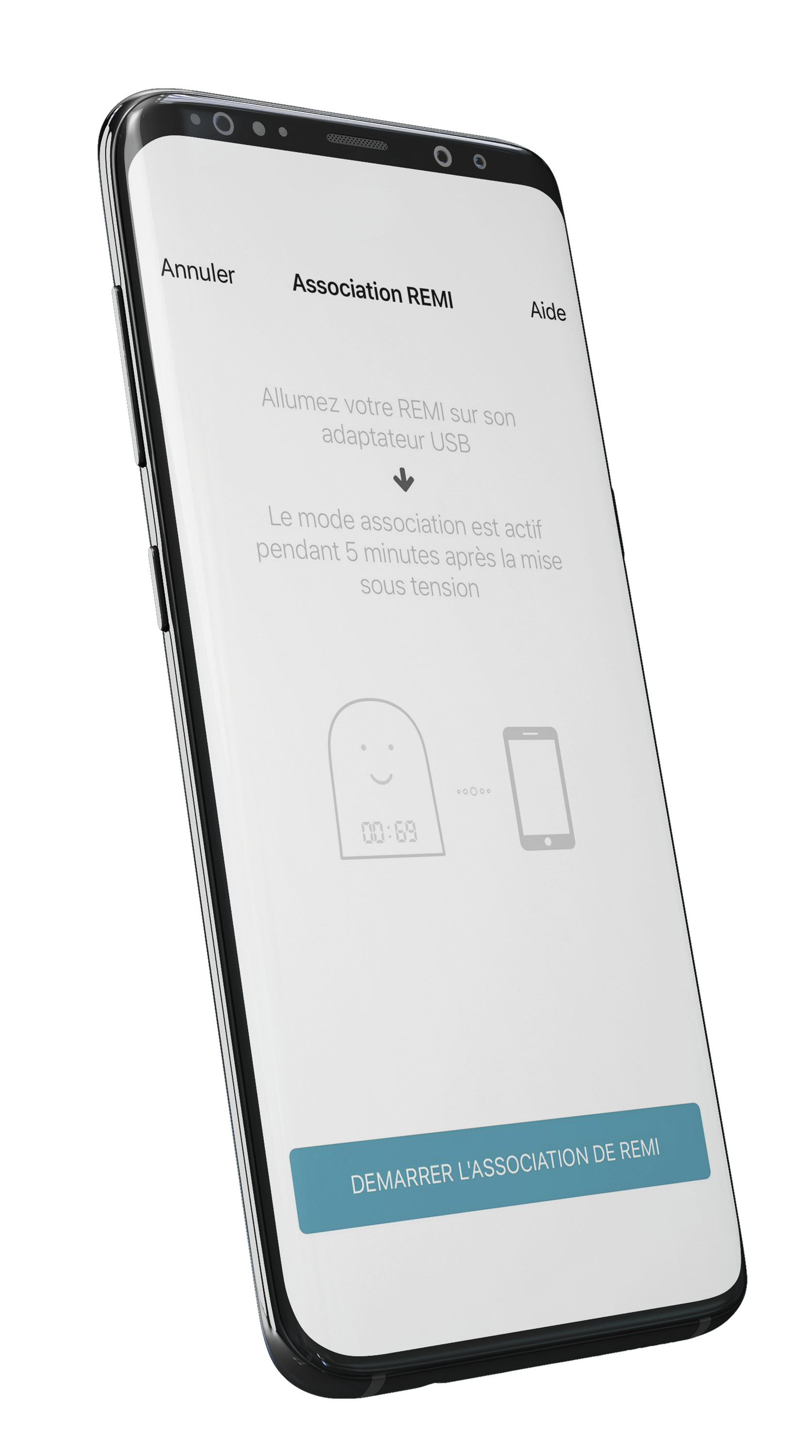
Wie kann man REMIs Gesicht in Echtzeit ändern?
Mit REMI können Sie seinen Ausdruck personalisieren, indem Sie sein Gesicht in Echtzeit direkt über die App ändern.
1. Ändern Sie das Gesicht in der App
- Öffnen Sie die REMI-App auf Ihrem Smartphone.
- Gehe zumHauptregisterkarteder App.
- Wischen Sie über REMIs Gesicht nach links oder rechts, um den gewünschten Ausdruck auszuwählen.
Das Ändern des Gesichts von REMI kann nützlich sein, um die Schlafenszeit oder die Weckzeit anzuzeigen oder einfach einen lustigen Gesichtsausdruck zu zeigen.
2. Bedingungen für den Arbeitswechsel
- Ihr Smartphone und REMI müssen seinmit dem Internet verbunden.
- REMI muss ordnungsgemäß seinmit Ihrem Konto verknüpftin der App.
Wenn REMI seinen Ausdruck nicht ändert, überprüfen Sie, ob eine WLAN-Verbindung besteht und die Verknüpfung mit Ihrem Konto noch aktiv ist.
3. Ändern Sie das Gesicht über ein Ereignis oder einen Alarm
Sie können auch einen automatischen Gesichtswechsel einrichten, indem Sie eine programmierenEreignis oder Alarm.