iOS / Android-app
Met de REMI-app kunt u uw wekker personaliseren en beheren volgens uw behoeften.
Ontdek hier hoe u instellingen kunt wijzigen, de taal kunt veranderen, de interface kunt personaliseren of REMI indien nodig kunt resetten.
Vind alle tips om uw ervaring met de app op iOS en Android te optimaliseren.
Hulp nodig? U kunt altijd contact opnemen met onze klantenservice als u een probleem heeft. Ons team antwoordt binnen 48 uur.
Hoe verander ik de achtergrondkleur van de applicatie?
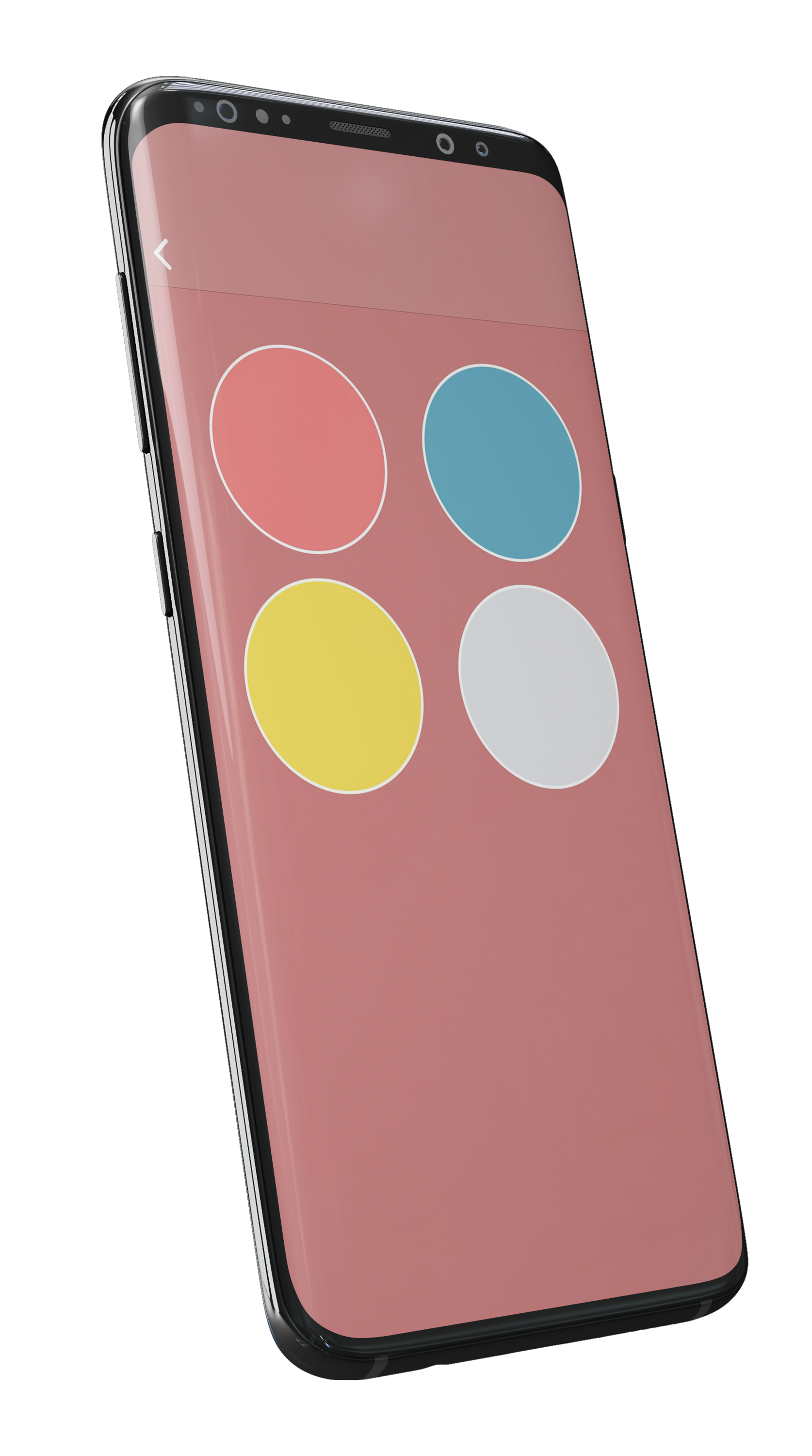
Met de REMI-app kunt u het display personaliseren door de achtergrondkleur te wijzigen. Net als REMI zelf kun je kiezen uit verschillende kleuren:Blauw, geel, grijs en roze.
1. Open de Instellingen
Om de achtergrondkleur van de applicatie te wijzigen:
- Open de REMI-app op uw smartphone.
- Tik op detandwielpictogramin de rechterbovenhoek om toegang te krijgenInstellingen.
- Scroll naar beneden en selecteer de optie“Achtergrondkleur”.
2. Kies een nieuwe kleur
Eenmaal in het menu “Achtergrondkleur” selecteert u de kleur van uw voorkeur uit:
- Blauw
- Geel
- Grijs
- Roze
De wijziging is onmiddellijk van toepassing, zodat u elke kleur kunt testen en de kleur kunt kiezen die het beste bij u past.
3. Personaliseer uw ervaring
Door de achtergrondkleur te wijzigen, kunt u de app afstemmen op uw REMI-apparaat en de gebruikerservaring verbeteren.
Hoe krijg ik toegang tot geavanceerde instellingen?
De REMI-app biedt eengeavanceerde instellingenwaarmee u verschillende functies van uw apparaat kunt beheren en aanpassen. Hier leest u hoe u er toegang toe krijgt en wat u erin kunt vinden.
1. Open de Geavanceerde instellingen
Om de geavanceerde instellingen te openen:
- Open de REMI-app op uw smartphone.
- Tik op detandwielpictogramin de rechterbovenhoek van het hoofdscherm.
- Scroll naar beneden en selecteer“Geavanceerde instellingen”.
2. Beschikbare functies in Geavanceerde instellingen
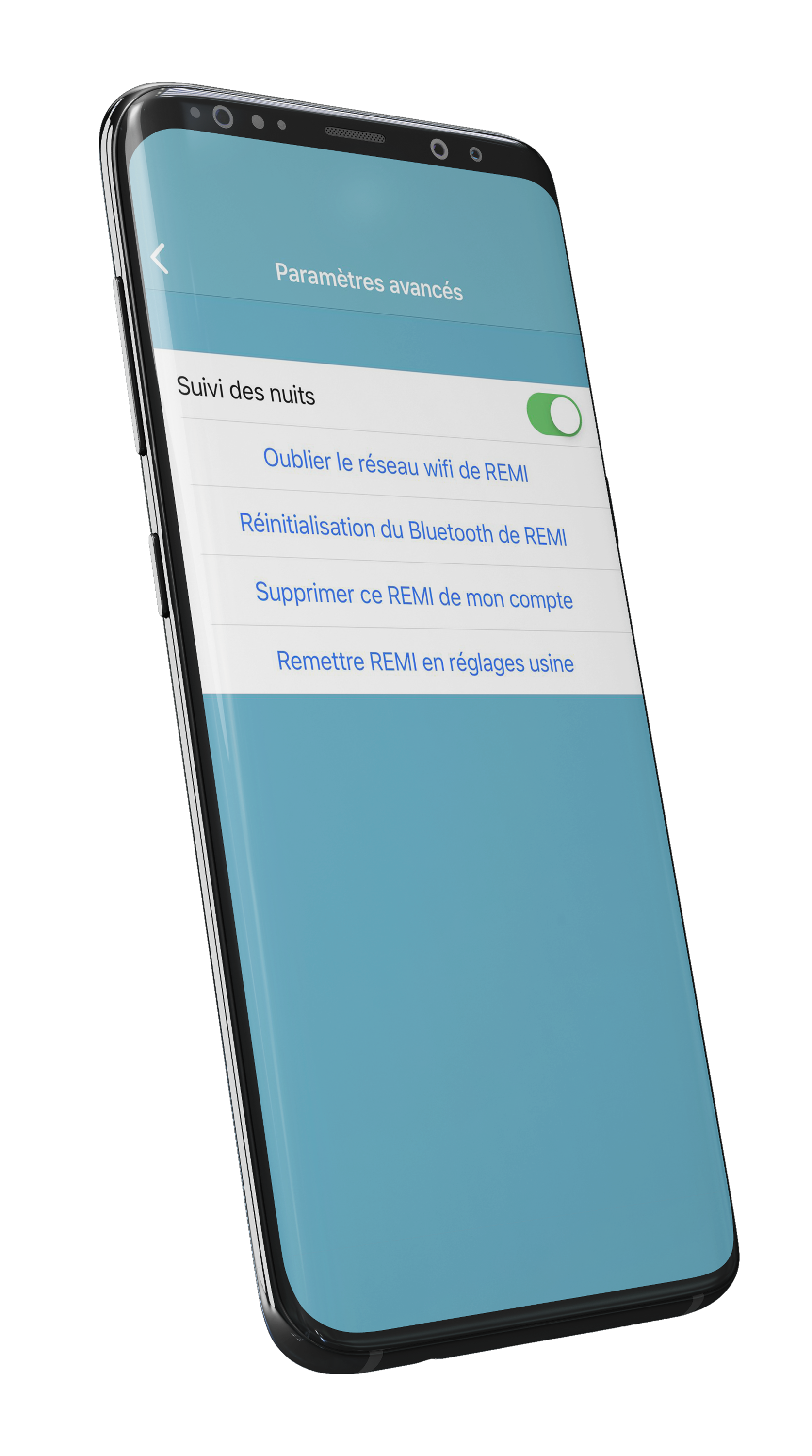
In dit menu zijn verschillende opties beschikbaar:
- Nachttracking in-/uitschakelen:Met een tuimelschakelaar kunt u de slaapregistratie en de weergave van statistieken in- of uitschakelen.
- Vergeet het WiFi-netwerk van REMI:Deze optie reset de WiFi-verbinding van REMI voor het geval u van netwerk wisselt.
- Bluetooth opnieuw instellen:Als u problemen ondervindt met de Bluetooth-verbinding, verwijdert deze optie eerdere koppelingen en kunt u opnieuw beginnen.
- REMI uit het account verwijderen:U kunt REMI ontkoppelen van uw account om het over te zetten of op een ander account te gebruiken.
- REMI terugzetten naar fabrieksinstellingen:Met deze optie wordt REMI volledig teruggezet naar de oorspronkelijke staat. ⚠️Deze actie is onomkeerbaar.
Tip:Voordat u REMI opnieuw instelt, moet u uw instellingen noteren, zodat u ze later gemakkelijk opnieuw kunt configureren.
Hoe REMI terug te zetten naar de fabrieksinstellingen?
Als u REMI opnieuw instelt, worden alle eerdere configuraties, associaties en slaapregistratiegegevens verwijderd. Deze optie is vooral handig als u REMI tweedehands heeft gekocht of wilt overdragen aan een nieuwe eigenaar.
1. Voordat u REMI reset
Voordat u doorgaat met de reset:
- Als u bepaalde muziekbestanden of instellingen wilt behouden, maak er dan een back-up van voordat u deze opnieuw instelt.
- Houd er rekening mee dat zodra de reset is voltooid, alle koppelingen en instellingen verloren gaan.
- Na de fabrieksreset moet u REMI opnieuw aan de app koppelen.
2. Reset REMI naar de fabrieksinstellingen
Volg deze stappen om REMI te resetten:
- Open de REMI-app op uw smartphone.
- Tik op detandwielpictogramin de rechterbovenhoek om toegang te krijgen tot de instellingen.
- Scroll naar beneden en selecteer“Geavanceerde instellingen”.
- Kraan“ReMI resetten naar fabrieksinstellingen”en bevestig uw keuze.
⚠️ Waarschuwing:Deze actie is onomkeerbaar! Zodra REMI is gereset, worden alle configuraties en associaties verwijderd.
3. Koppel REMI opnieuw
Na de reset moet u REMI opnieuw verbinden met uw account en Wi-Fi. Volg deze stappen:
- Sluit REMI aanin de voedingsadapter (gebruik geen computer).
- Wacht tot het Bluetooth-lampje uitgaat (ongeveer 10 seconden).
- Open de REMI-app en tik op“+”knop in de linkerbovenhoek.
- Kraan“Start met koppelen”en volg de instructies.
- Selecteer uw Wi-Fi-netwerk (2,4 GHz) en voer uw wachtwoord in.
? Tip:Als REMI na de reset geen verbinding maakt, controleer dan uw Wi-Fi-netwerk en zorg ervoor dat dit 2,4 GHz is (REMI werkt niet op 5 GHz-netwerken).
Hoe verander ik de taal van de REMI-app?
De REMI-app past zich automatisch aan de taal van uw smartphone aan. Daarom is er geen specifieke instelling binnen de app om de taal te wijzigen.
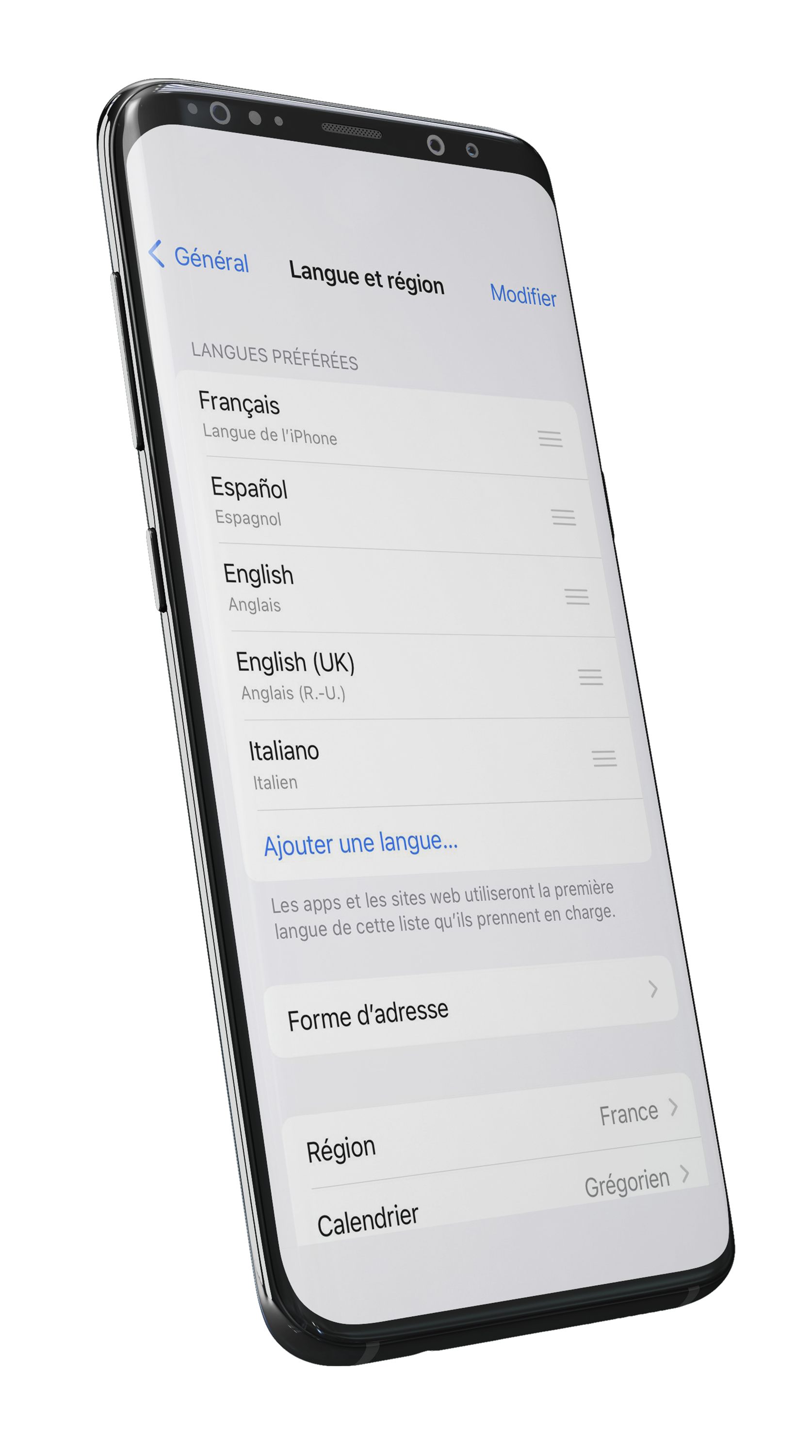
1. Wijzig de taal op de iPhone
Volg deze stappen om de taal op een iPhone te wijzigen:
- Open deInstellingenapp op je iPhone.
- Ga naarAlgemeen → Taal & Regio.
- SelecteeriPhone-taalen kies de gewenste taal.
- Bevestig uw keuze en wacht tot de iPhone de nieuwe taal toepast.
2. Wijzig de taal op Android
Op een Android-apparaat volgt u deze stappen:
- Open deInstellingen app.
- Ga naarSysteem → Taal & Invoer.
- SelecteerTalenen voeg/wijzig de primaire taal van uw apparaat toe.
- Start uw telefoon indien nodig opnieuw op om de wijziging toe te passen.
3. De taal verandert niet in de REMI-app?
Als de REMI-app zijn taal niet verandert na het wijzigen van de instellingen van uw telefoon:
- Sluit de REMI-app volledig en start deze opnieuw.
- Start uw smartphone opnieuw op.
- Zorg ervoor dat uw smartphone verbinding heeft met internet.
- Als het probleem zich blijft voordoen, probeer dan de app te verwijderen en opnieuw te installeren.
Hulp nodig?
Als de app-taal ondanks deze stappen niet wordt bijgewerkt, neem dan contact op met onze klantenservice voor hulp.