iOS- / Android-App
Mit der REMI-App können Sie Ihren Wecker nach Ihren Bedürfnissen personalisieren und verwalten.
Erfahren Sie hier, wie Sie Einstellungen ändern, die Sprache wechseln, die Benutzeroberfläche personalisieren oder REMI bei Bedarf zurücksetzen.
Finden Sie alle Tipps, um Ihre App-Erfahrung auf iOS und Android zu optimieren.
Brauchen Sie Hilfe? Sie können jederzeit unseren Kundendienst kontaktieren, wenn Sie ein Problem haben. Unser Team antwortet innerhalb von 48 Stunden.
Wie ändere ich die Hintergrundfarbe der Anwendung?
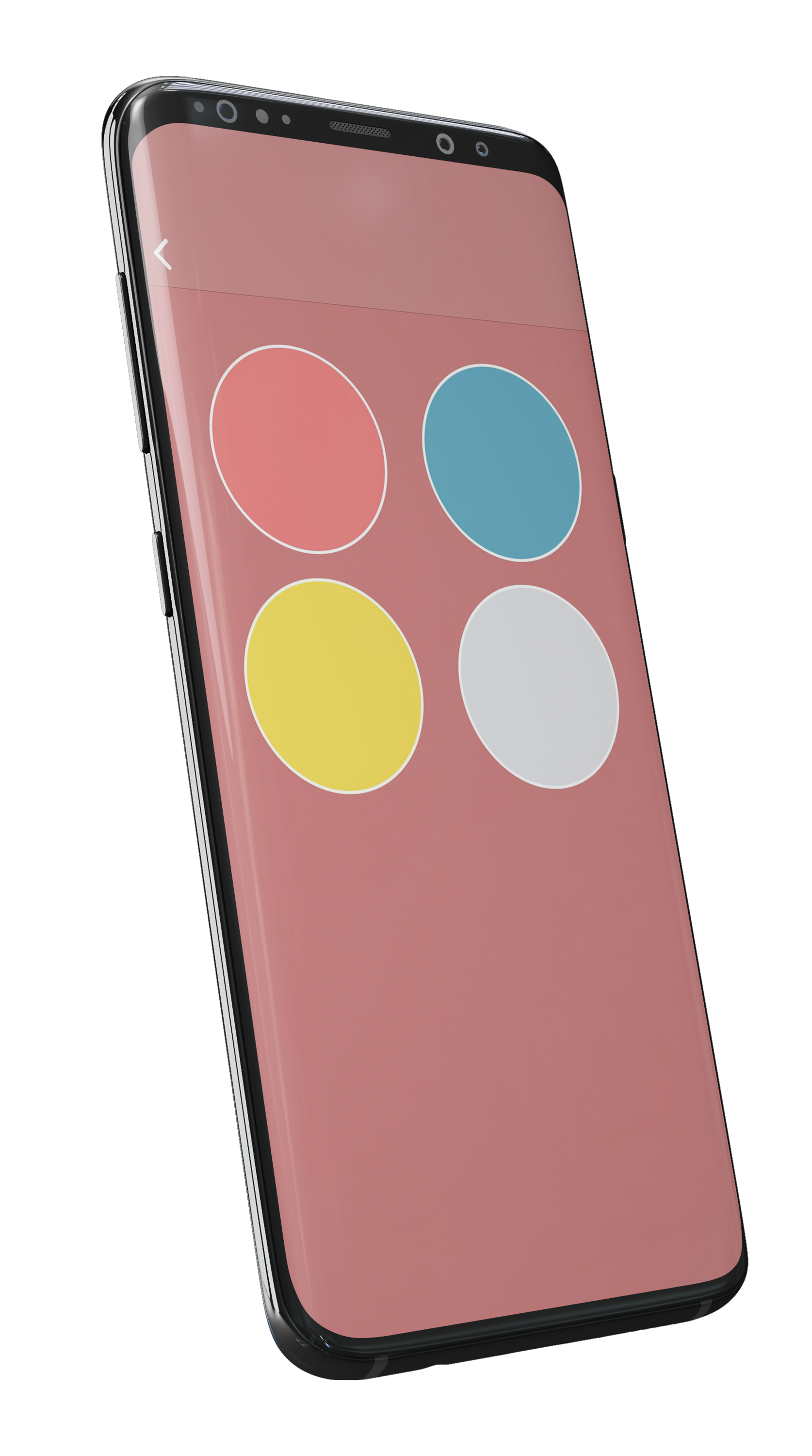
Mit der REMI-App können Sie die Anzeige durch Ändern der Hintergrundfarbe personalisieren. Genau wie bei REMI selbst können Sie aus mehreren Farben wählen:Blau, Gelb, Grau und Rosa.
1. Greifen Sie auf die Einstellungen zu
So ändern Sie die Hintergrundfarbe der Anwendung:
- Öffnen Sie die REMI-App auf Ihrem Smartphone.
- Tippen Sie aufZahnradsymbolin der oberen rechten Ecke, um darauf zuzugreifenEinstellungen.
- Scrollen Sie nach unten und wählen Sie die Option aus„Hintergrundfarbe“.
2. Wählen Sie eine neue Farbe
Wählen Sie im Menü „Hintergrundfarbe“ Ihre bevorzugte Farbe aus:
- Blau
- Gelb
- Grau
- Rosa
Die Änderung wird sofort wirksam, sodass Sie jede Farbe testen und diejenige auswählen können, die am besten zu Ihnen passt.
3. Personalisieren Sie Ihr Erlebnis
Error 500 (Server Error)!!1500.That’s an error.There was an error. Please try again later.That’s all we know.
Wie greife ich auf die erweiterten Einstellungen zu?
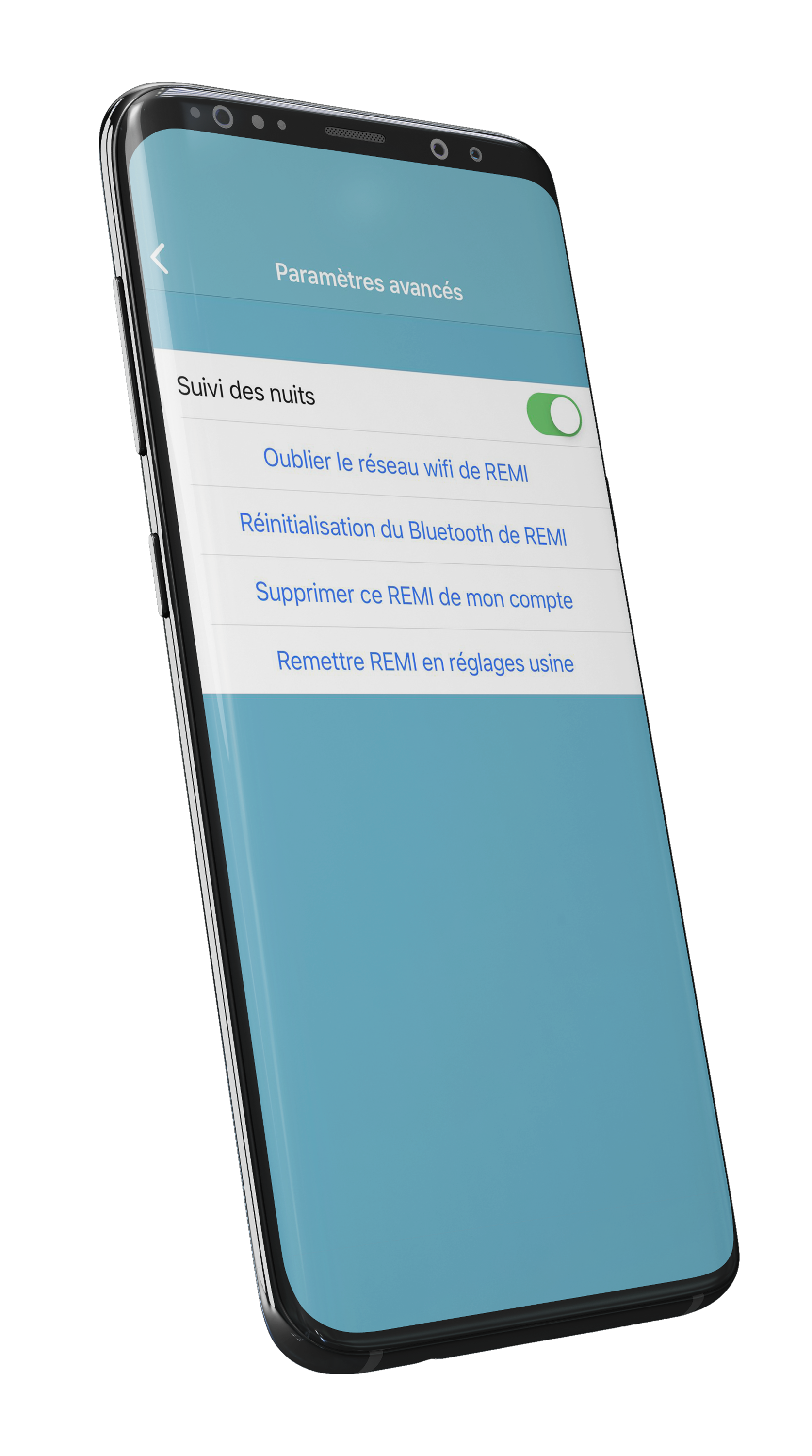
Die REMI-App bietet eineerweiterte EinstellungenMenü, mit dem Sie verschiedene Funktionen Ihres Geräts verwalten und anpassen können. Hier erfahren Sie, wie Sie darauf zugreifen und was Sie darin finden.
1. Greifen Sie auf die erweiterten Einstellungen zu
So öffnen Sie die erweiterten Einstellungen:
- Öffnen Sie die REMI-App auf Ihrem Smartphone.
- Tippen Sie aufZahnradsymbolin der oberen rechten Ecke des Hauptbildschirms.
- Scrollen Sie nach unten und wählen Sie aus„Erweiterte Einstellungen“.
2. Verfügbare Funktionen in den erweiterten Einstellungen
In diesem Menü stehen mehrere Optionen zur Verfügung:
- Nachtverfolgung aktivieren/deaktivieren:Über einen Kippschalter können Sie das Schlaf-Tracking und die Statistikanzeige aktivieren oder deaktivieren.
- Vergessen Sie das WLAN-Netzwerk von REMI:Diese Option setzt die WLAN-Verbindung von REMI zurück, falls Sie das Netzwerk wechseln.
- Bluetooth zurücksetzen:Wenn Probleme mit der Bluetooth-Verbindung auftreten, löscht diese Option frühere Kopplungen und ermöglicht Ihnen einen Neuanfang.
- REMI vom Konto entfernen:Sie können die Verknüpfung von REMI mit Ihrem Konto aufheben, um es zu übertragen oder auf einem anderen Konto zu verwenden.
- REMI auf Werkseinstellungen zurücksetzen:Diese Option setzt REMI vollständig auf seinen ursprünglichen Zustand zurück. ⚠️ Diese Aktion ist irreversibel.
Tipp:Bevor Sie REMI zurücksetzen, notieren Sie sich unbedingt Ihre Einstellungen, damit Sie sie später problemlos neu konfigurieren können.
Wie setze ich REMI auf die Werkseinstellungen zurück?
Durch das Zurücksetzen von REMI werden alle vorherigen Konfigurationen, Zuordnungen und Schlafverfolgungsdaten gelöscht. Diese Option ist besonders nützlich, wenn Sie REMI gebraucht gekauft haben oder es an einen neuen Besitzer weitergeben möchten.
1. Vor dem Zurücksetzen von REMI
Bevor Sie mit dem Zurücksetzen fortfahren:
- Wenn Sie bestimmte Musikdateien oder Einstellungen behalten möchten, sichern Sie diese vor dem Zurücksetzen.
- Beachten Sie, dass nach Abschluss des Zurücksetzens alle Zuordnungen und Einstellungen verloren gehen.
- Nach dem Zurücksetzen auf die Werkseinstellungen müssen Sie REMI erneut mit der App verknüpfen.
2. REMI auf Werkseinstellungen zurücksetzen
Befolgen Sie diese Schritte, um REMI zurückzusetzen:
- Öffnen Sie die REMI-App auf Ihrem Smartphone.
- Tippen Sie aufZahnradsymbolin der oberen rechten Ecke, um auf die Einstellungen zuzugreifen.
- Scrollen Sie nach unten und wählen Sie aus„Erweiterte Einstellungen“.
- Klopfen„REMI auf Werkseinstellungen zurücksetzen“und bestätigen Sie Ihre Auswahl.
⚠️ Warnung:Diese Aktion ist irreversibel! Sobald REMI zurückgesetzt wird, werden alle Konfigurationen und Zuordnungen gelöscht.
3. REMI erneut verknüpfen
Nach dem Zurücksetzen müssen Sie REMI erneut mit Ihrem Konto und WLAN verbinden. Befolgen Sie diese Schritte:
- Stecker REMIin das Netzteil einstecken (keinen Computer verwenden).
- Warten Sie, bis die Bluetooth-LED erlischt (ca. 10 Sekunden).
- Öffnen Sie die REMI-App und tippen Sie auf„+“Schaltfläche in der oberen linken Ecke.
- Klopfen„Pairing starten“und befolgen Sie die Anweisungen.
- Wählen Sie Ihr WLAN-Netzwerk (2,4 GHz) und geben Sie Ihr Passwort ein.
? Tipp:Wenn REMI nach dem Zurücksetzen keine Verbindung herstellt, überprüfen Sie Ihr WLAN-Netzwerk und stellen Sie sicher, dass es 2,4 GHz hat (REMI funktioniert nicht in 5-GHz-Netzwerken).
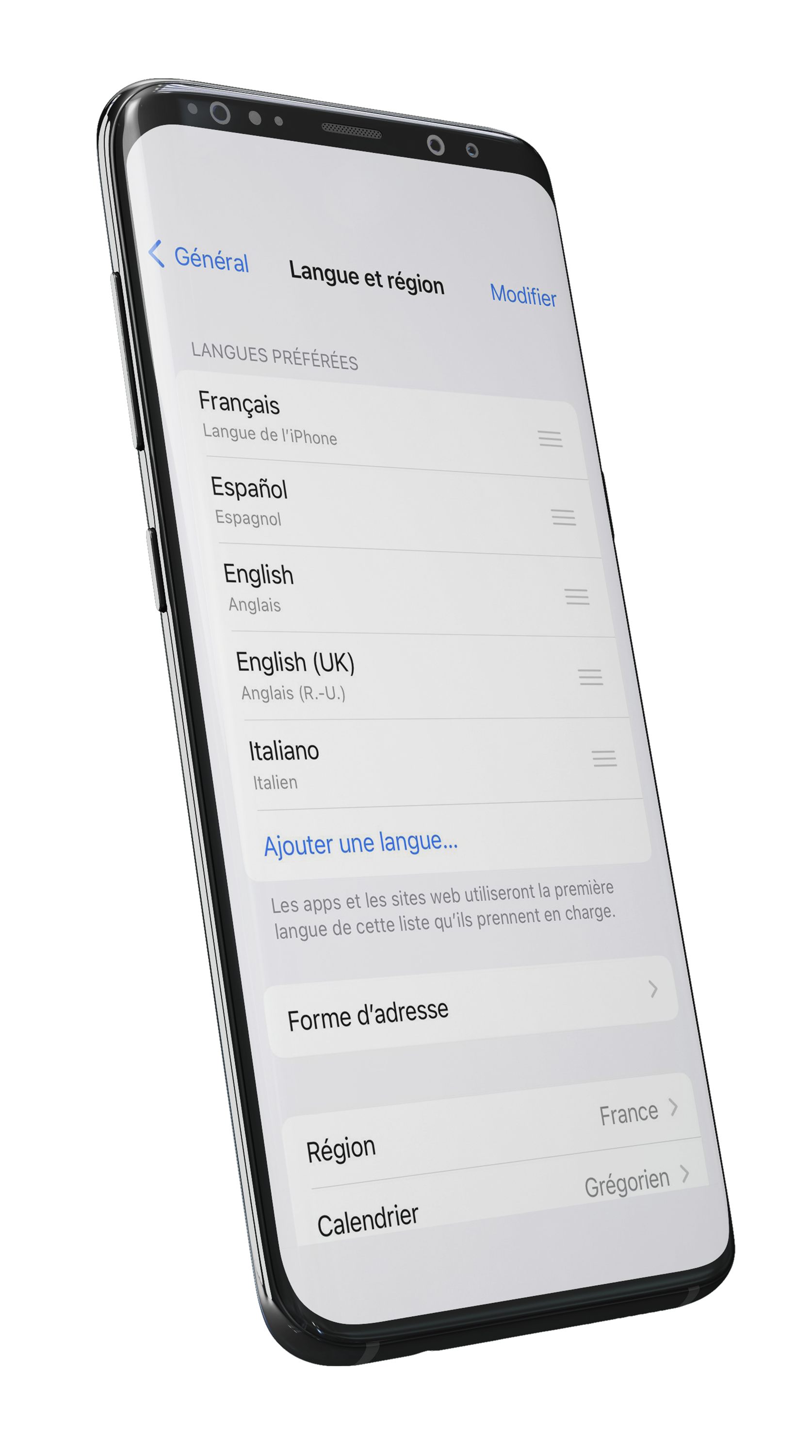
Wie ändere ich die Sprache der REMI-App?
Die REMI-App passt sich automatisch an die Sprache Ihres Smartphones an. Daher gibt es in der App keine spezielle Einstellung zum Ändern der Sprache.
1. Ändern Sie die Sprache auf dem iPhone
Befolgen Sie diese Schritte, um die Sprache auf einem iPhone zu ändern:
- Öffnen Sie dieEinstellungenApp auf Ihrem iPhone.
- Gehe zuAllgemein → Sprache und Region.
- WähleniPhone-Spracheund wählen Sie Ihre gewünschte Sprache.
- Bestätigen Sie Ihre Auswahl und warten Sie, bis das iPhone die neue Sprache übernimmt.
2. Ändern Sie die Sprache auf Android
Führen Sie auf einem Android-Gerät die folgenden Schritte aus:
- Öffnen Sie dieEinstellungenApp.
- Gehe zuSystem → Sprache und Eingabe.
- WählenSprachenund die Primärsprache Ihres Geräts hinzufügen/ändern.
- Starten Sie Ihr Telefon ggf. neu, um die Änderung zu übernehmen.
3. Die Sprache ändert sich in der REMI-App nicht?
Wenn die REMI-App ihre Sprache nach der Änderung der Einstellungen Ihres Telefons nicht ändert:
- Schließen Sie die REMI-App vollständig und starten Sie sie neu.
- Starten Sie Ihr Smartphone neu.
- Stellen Sie sicher, dass Ihr Smartphone mit dem Internet verbunden ist.
- Wenn das Problem weiterhin besteht, versuchen Sie, die App zu deinstallieren und erneut zu installieren.
Brauchen Sie Hilfe?
Wenn die App-Sprache trotz dieser Schritte nicht aktualisiert wird, wenden Sie sich an unseren Kundensupport.